
Как настроить srgb в фотошопе. Цветовой профиль Photoshop для верстальщика. Подбор цветов в CMYK
Некоторые пользователи работающие в Adobe Photoshop задают вопрос:
Что нужно сделать, что бы фотографии, изображения, не меняли цвет после обработки в Adobe Photoshop и одинаково просматривалась как в интернете так и в программе просмотра изображений, ну и остальных программах?
Сегодня мы расскажем вам как правильно и где нужно настроить цветовые профили в Adobe Photoshop.
У многих пользователей при обработке фото (изображения) в Adobe Photoshop она имеет один цвет, а при открытии в другой программе цвет меняется. Как этого избежать? Сейчас мы об этом расскажем. Устранить эту проблему не сложно, нужно соблюсти два условия.
Правильный цветовой профиль
Изменение производительности монитора и снижение с течением времени; перекалибровать и профиль вашего монитора каждый месяц или около того. Если вам трудно или невозможно выполнить калибровку монитора по стандарту, он может быть слишком старым и бледным.
Большинство программ профилирования автоматически назначают новый профиль в качестве профиля монитора по умолчанию. В справочной системе для вашей операционной системы. Цветные профили часто устанавливаются, когда устройство добавлено в вашу систему. Точность этих профилей зависит от производителя и производителя. Вы также можете получать профили устройств у своего поставщика услуг, загружать профили из Интернета или создавать собственные профили с использованием профессионального профилирующего оборудования.
1. Проверка настроек в Windows .
2. Настройка в самом Adobe Photoshop.
Настройка монитора будет показана на операционной системе windows 8.1. В других системах windows принцип такой же, возможно только будет отличатся место расположения ниже описанных настроек.
На пустом месте экрана нажимаем правой кнопкой мыши и выбираем Персонализация
Вставить цветовой профиль
Изменение цветового профиля для документа
Очень мало ситуаций, требующих изменения цветового профиля для документа. Это связано с тем, что ваше приложение автоматически назначает цветовой профиль на основе параметров, которые вы выбираете в диалоговом окне «Параметры цвета». Изменение профиля рекомендуется только для опытных пользователей. Вы можете изменить цветовой профиль для документа следующими способами.Назначение или удаление цветового профиля
Номера цветов в документе остаются неизменными, но новый профиль может значительно изменить внешний вид цветов, отображаемых на вашем мониторе. После удаления профиля из документа внешний вид цветов определяется профилями рабочего пространства приложения. Приложение присваивает новый профиль документу без преобразования цветов в пространство профиля. Это может значительно изменить внешний вид цветов, отображаемых на вашем мониторе. После удаления профиля из документа внешний вид цветов определяется профилями рабочего пространства приложения, и вы больше не можете вставлять профиль в документ. Выберите намерение рендеринга для каждого типа графики в документе. Для каждого типа графики вы можете выбрать один из четырех стандартных намерений или Использовать назначение параметров цвета, в котором используется намерение рендеринга, указанное в диалоговом окне «Параметры цвета». Для получения дополнительной информации об рендеринге намерений выполните поиск в справке. Вы все равно можете переопределить этот параметр на основе изображения. Профили связи устройств, которые преобразуются из одного цветового пространства устройства в другое, без использования промежуточного цветового пространства в процессе. Чтобы просмотреть эффекты преобразования в документе, выберите «Предварительный просмотр».
- Удалите профиль, чтобы документ больше не управлялся цветом.
- Преобразуйте цвета в документ в цветовое пространство другого профиля.
- Номера цветов сдвинуты, чтобы сохранить исходные цвета.
- Выберите этот параметр, только если вы уверены, что не хотите управлять цветом.
- Профиль Позволяет выбрать другой профиль.
- Назначить профиль Позволяет выбрать другой профиль.
- Они полезны при печати с более чем четырьмя чернилами.
- Они полезны, когда требуются определенные сопоставления значений устройства.
- Абстрактные профили, которые позволяют настраивать графические эффекты.
- Они объединены в меню «Профиль» в основном представлении.
в открывшемся окне, слева внизу выбираем Экран
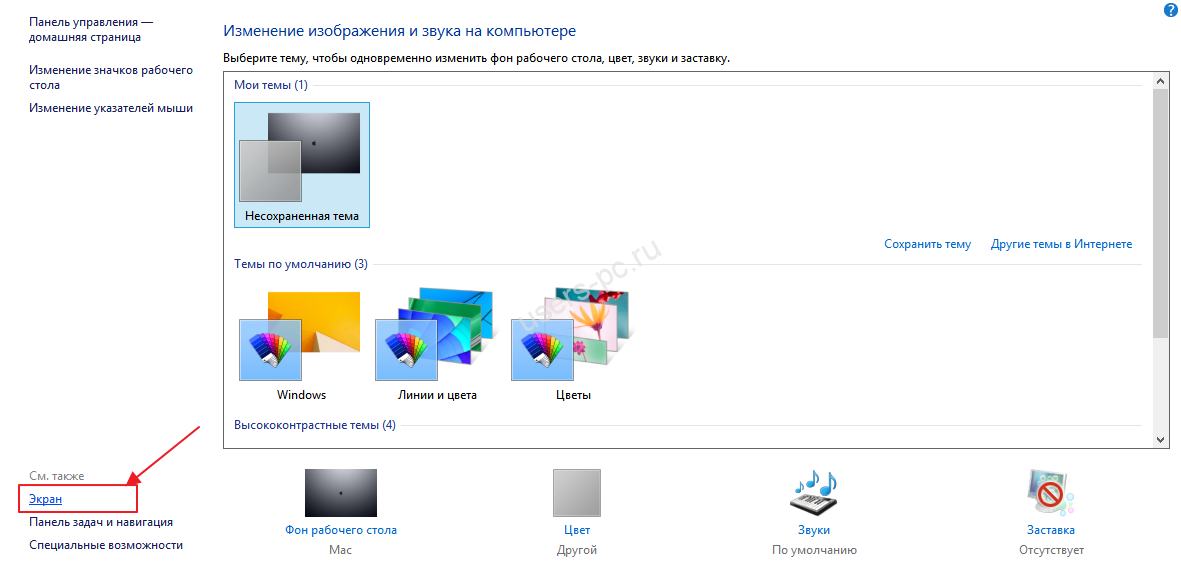
в следующем окне выбираем, слева, Настройки параметров экрана
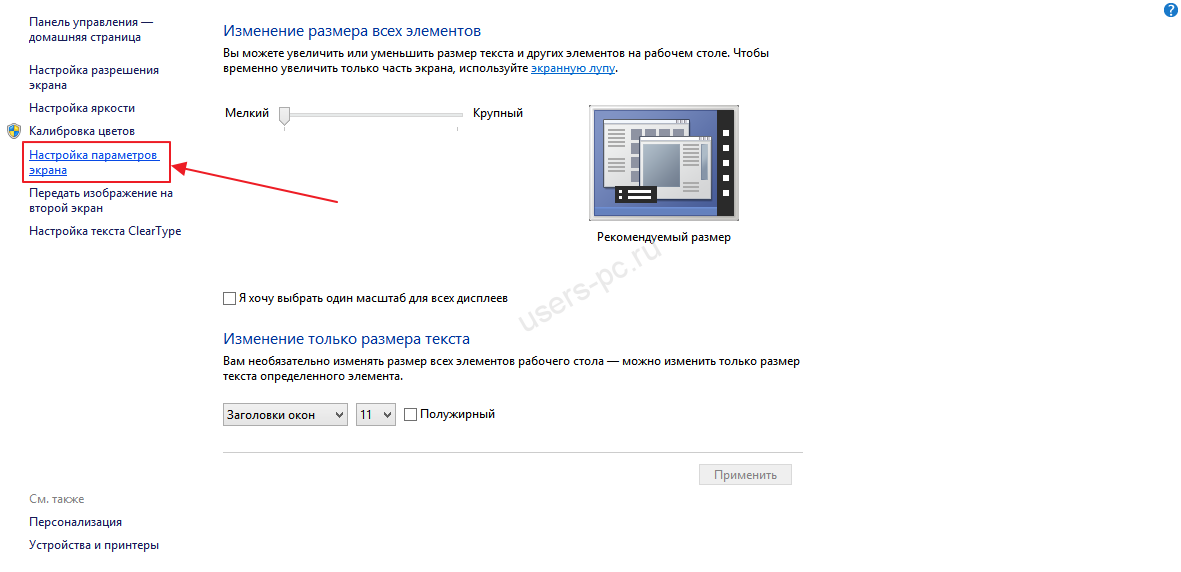
в этом окне выбираем Дополнительные параметры
Появится диалоговое окно «Параметры цвета». По умолчанию он использует группу настроек под названием «Общая цель Северной Америки». Теперь что-то вроде фразы «Общая цель» звучит так, как будто это было бы хорошим местом для профессиональных фотографов? Короче говоря, вы не хотите использовать эту группу настроек.
Чтобы получить заданную группу настроек, которая лучше подходит для фотографов, во всплывающем меню «Настройки» выберите «Допечатная подготовка Северной Америки» 2. В ней также создаются соответствующие диалоговые окна предупреждений, которые помогут вам сохранить план управления цветом в действии при открытии фотографий из внешних источников или других камер.
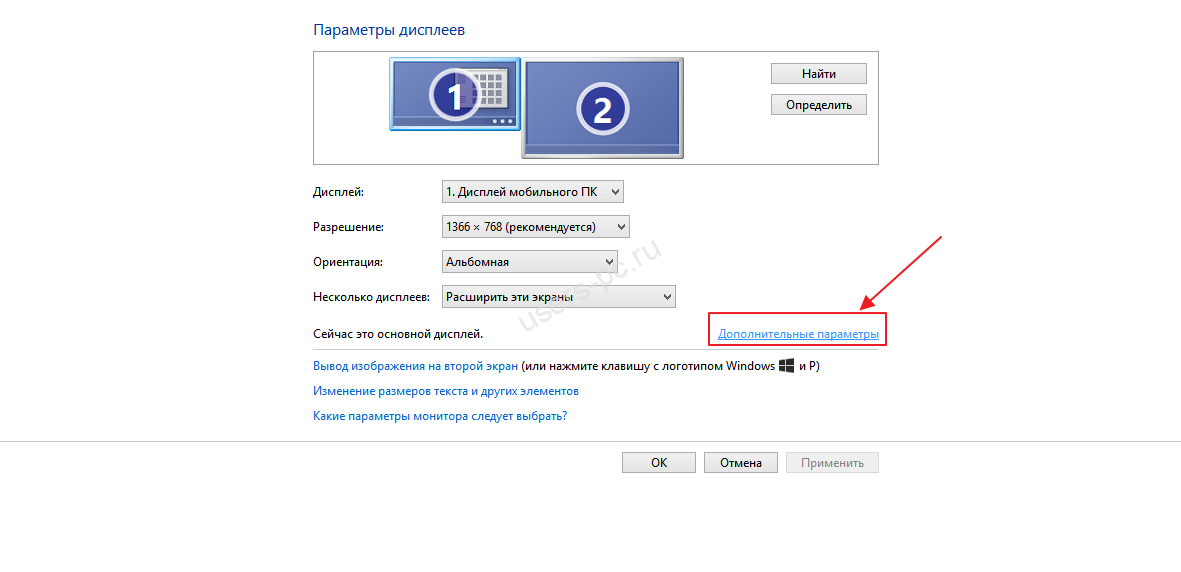
в следующем окне выбираем вкладку Управление цветом и нажимаем кнопку Управление цветом
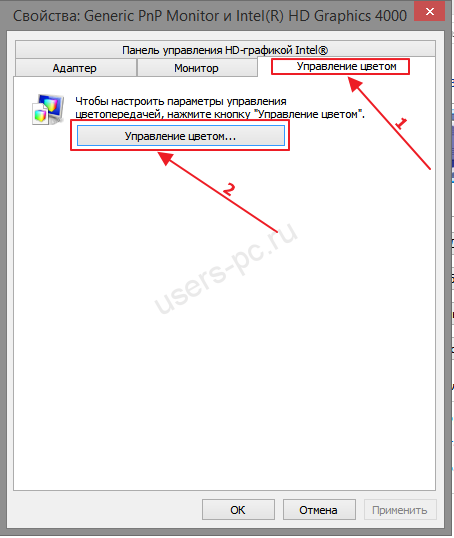
перед нами откроется окно настройки цветового профиля устройств, напротив надписи Устройство выбираем свой монитор ниже смотрим, должна стоять галочка и в списке профилей должен стоять профиль вашего монитора
Два цветовых пространства совпадают, поэтому никаких предупреждений не появляется. Это несоответствие, поэтому вы увидите здесь диалоговое окно с предупреждением об этом. К счастью, это дает вам выбор, как справиться с этим. Для несоответствий профиля отключите флажок «Спросить при открытии». Насколько вероятен ваш принтер, чтобы дать вам результат точно так же, как то, что вы видите на экране? Вы проводите большую часть своих выходных, настраивая фотографию, которую вы неустанно трудились для захвата.
Вы купили фантастическую камеру и отличный компьютер, и теперь вы сняли замечательную картину. Все плоды вашего труда собрались вместе, чтобы создать это единственное изображение, и вы не можете ждать выхода с принтера. Тогда вы действительно получаете печать? И вы удивляетесь, почему вы беспокоились.
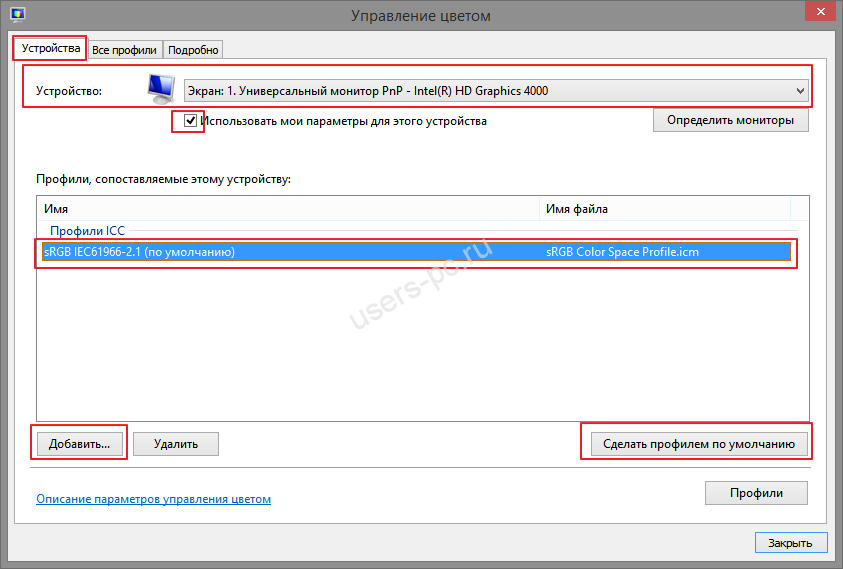
если ничего нет или сомневаетесь, что профиль монитора стоит правильно
то нажимаем кнопку добавить
и выбираем профиль sRGB
,
затем нажимаем сделать профилем по умолчанию.
Должен стоять именно этот профиль или профиль автоматической калибровки.
Проблема заключается не в вас, не в вашем принтере или на вашем компьютере. Проблема в том, что все эти вещи собрались без калибровки ключевого компонента. Некоторые могут решить использовать очень тонкий куриный бульон, очень слабый томатный соус и потрескавшийся черный перец. У их супа был бы особый вкус. Другие люди могут пойти с очень концентрированным куриным бульоном, свежей томатной пастой и перцем кайенны. Этот суп будет сильно отличаться от первого варианта.
Ингредиенты определяются куриным бульоном, томатом и перцем, но не измерениями. Вы можете выбрать пропорцию каждого ингредиента на основе его свойств, используя больше слабого куриного бульона, меньше очень сильного перца и так далее. Теперь давайте немного подумаем о том, как мы видим цвет на мониторе. Помимо различий между производителями, мы видим различия в зависимости от возраста различных мониторов. Чтобы они выглядели одинаково, каждый монитор должен был знать, что он способен делать, а затем все мониторы должны будут подгонять свои различные цветовые «рецепты», чтобы они соответствовали.
Профиль sRGB – является стандартом представления цветового спектра с использованием модели . s RGB создан совместно компаниями HP и Microsoft в 1996 году для унификации использования модели RGB в мониторах, принтерах и Интернет-сайтах.
На этом в настройках монитора мы закончили.
Это обобщенное описание концепции цветокоррекции. Проще говоря, цветовая коррекция требует трех частей. Эти файлы относятся к принтерам и типам бумаги. Если вы не знакомы с тем, какие профили или почему вы должны дать им попробовать. Это означает, что вы будете отключать элементы управления цветом вашего струйного принтера в процессе. Если у вас есть более старый принтер, прокрутите вниз альтернативные инструкции.
Почему это так важно для фотографа?
Ниже приведены два наиболее распространенных типа драйверов. Прокрутите страницу вниз для получения справки по старым моделям принтеров. Найдите ближайший и используйте его для справки. Начните с установки типа носителя - мы сообщим вам правильную настройку в инструкциях, которые прилагаются к загрузке профиля или на странице загрузки.
Теперь в настройках программы Adobe Photoshop нам нужно выставить такой же профиль sRGB .
Для начала нужно открыть программу Adobe Photoshop и открыть в ней любую фотографию (изображение).
Позднее вы
можете решить, что хотите изменить цветовой профиль документа или вообще удалить
его. Например, захотите вывести документ определенным образом и соответственно
подкорректировать профиль. Также эта необходимость может возникнуть, если вы
изменили мнение насчет параметров системы управления цветом. Команда Assign
Profile
(Определить профиль) позволяет проинтерпретировать данные о цвете
непосредственно в цветовом пространстве нового профиля (или в отсутствие такового),
в результате цвета могут заметно измениться. Однако при использовании команды
Convert to Profile
(Преобразовать профиль) номера цветов вычисляются
заново прежде, чем будет применен новый профиль, - так программа пытается сохранить
текущий вид документа. В любом случае не снимайте флажок Preview
(Предварительный
просмотр), чтобы иметь возможность заранее видеть, что получится.
Если это не так, сделайте ваши настройки похожими на захват экрана ниже. В этом случае просто скопируйте и вставьте профиль в нужную папку ниже. Управление цветом устанавливается в окне «Параметры». В этом диалоговом окне имеется не менее трех разделов. Негативы не могут управляться цветом. Если вы откалибровали свой сканер, автоматически выбирается опция «Калибровка».
Подбор цветов в CMYK
Остальная часть процесса полностью автоматическая. Ошибок не может быть сделано из-за неправильного ссылочного файла. На этой панели вы назначаете профили, для которых хотите пометить изображение. Здесь вы можете выбрать любой установленный профиль, но общая идея, о которой вы должны помнить, заключается в том, что вы помечаете свое изображение этим профилем. Не следует использовать профиль монитора, если изображение не будет отображаться только на этом конкретном мониторе. Выбор профиля принтера следует тем же соображениям: он хорош только тогда, когда вы собираетесь печатать изображение только на этом конкретном принтере.
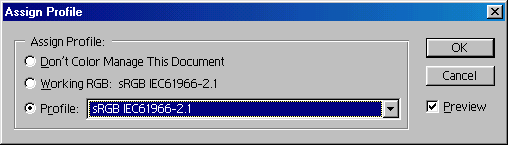
- Выберите команду меню Image > Mode > Assign Profile (Изображение > Режим > Определить профиль) -см. рис. 2.43.
- Поставьте переключатель в положение Don"t Color Manage This Document (He управлять цветом этого документа), чтобы удалить цветовой профиль, или отметьте строку Working (Рабочий), где также указан цветовой режим документа и название используемого рабочего пространства, чтобы связать рабочее пространство с документом, у которого нет какого-либо профиля либо профиль отличается от рабочего пространства. Если переключатель установлен в положение Profile (Профиль), можно определить другой профиль для документа. Выберите из всплывающего меню какой-либо профиль.
- Щелкните по кнопке ОК.
Если вы не знаете, где может закончиться изображение, предпочтительным будет профиль с большим цветовым пространством. Для изображений в оттенках серого желательно, по крайней мере, выбрать профиль «Общий серый». Создание пользовательского серого профиля еще лучше, но это будет сделано.
Если вы использовали для работы с документом позднего связывания, вы можете оставить флажок незавершенным. Понимание различий между назначением и преобразованием в профиль является одной из наиболее концептуально сложных задач управления цветом в цифровой визуализации. Неразумно думать, что, изменяя номера, внешний вид цветов останется неизменным или что, если вы этого не сделаете, это не произойдет. Но, как только вы поймете, почему это происходит, как настроить среду управления цветом и что делать, когда вы сталкиваетесь с диалоговыми окнами управления цветом, станет намного яснее.
Рис.
2.43.
Диалоговое окно Assign Profile
 Если
сохранить (или экспортировать) файл в формате, поддерживающем встроенные профили,
можно установить или не устанавливать опцию Embed ICC Profile
(Встроить
профиль ICС). Лучше, чтобы эта опция была включена до тех пор, пока не появится
какая-либо особая причина для ее отмены.
Если
сохранить (или экспортировать) файл в формате, поддерживающем встроенные профили,
можно установить или не устанавливать опцию Embed ICC Profile
(Встроить
профиль ICС). Лучше, чтобы эта опция была включена до тех пор, пока не появится
какая-либо особая причина для ее отмены.
В управлении цветом вы «меняетесь, чтобы оставаться неизменным». Если вы не конвертируете, а «сохраняете номера цветов», внешний вид файла будет меняться, иногда резко, потому что числа в файле не были преобразованы, а новый профиль цвета назначен, изменив значение чисел.
Область редактирования становится более широкой гаммой, но невозможно увеличить доступ к увеличению насыщенности, если значения в файле не будут расширены с помощью программного обеспечения. Если вы примете согласованный рабочий процесс и всегда конвертируете и создаете новые файлы в одном цветовом пространстве, вы будете сталкиваться с этими диалоговыми окнами нечасто. Вы быстро обнаружите, что вам больше не придется об этом думать. И когда вы это сделаете, вы просто предпримете соответствующие действия с уверенностью, когда вам нужно, уверенно, что созданные вами изображения - это самое лучшее, что можно создать.
Связанный с файлом профиль будет отображаться в разделе Source Space (Исходное пространство) окна File > Print (Файл > Печать). Профиль документа также будет показан в строке состояния, если из всплывающего меню этой строки, расположенной внизу окна приложения или документа, выбрать команду Document Profile (Профиль документа).