
Переводчик который переводит с фотографии. Распознавание текста с картинки онлайн бесплатно. Семь сервисов где можно распознать текст онлайн бесплатно
Пользователи сталкиваются с необходимостью перевода текста с фото онлайн. Ситуации могут быть разными: на фотографии есть текст, который необходимо извлечь из изображения и перевести на другой язык, есть изображение документа на иностранном языке, нужно перевести текст с картинки и т. п.
Можно воспользоваться программами для распознавания текста, которые с помощью технологии OCR (Optical Character Recognition) извлекают текст из изображений. Затем, извлеченный из фото текст, можно перевести с помощью переводчика. Если исходное изображение хорошего качества, то в большинстве случаев подойдут бесплатные онлайн сервисы для распознавания текста.
В этом случае, вся операция проходит в два этапа: сначала происходит распознавание текста в программе или на онлайн сервисе, а затем осуществляется перевод текста, с помощью переводчика онлайн или приложения, установленного на компьютере. Можно, конечно, скопировать текст из фото вручную, но это не всегда оправданно.
Есть ли способ совместить две технологии в одном месте: сразу распознать и перевести тест с фотографии онлайн? В отличие от мобильных приложений (о них мы поговорим далее в статье), выбора для пользователей настольных компьютеров практически нет. Но, все же я нашел два варианта, как перевести текст с изображения онлайн в одном месте, без помощи программ и других сервисов.
Переводчик с фотографии онлайн распознает текст на изображении, а затем переведет его на нужный язык.
При переводе с изображений онлайн, обратите внимание на некоторые моменты:
- качество распознавания текста зависит от качества исходной картинки;
- для того, чтобы сервис без проблем открыл картинку, изображение должно быть сохранено в распространенном формате (JPEG, PNG, GIF, BMP и т. п.);
- если есть возможность, проверьте извлеченный текст, для устранения ошибок распознавания;
- текст переводится с помощью машинного перевода, поэтому перевод может быть не идеальным.
Мы будем использовать Яндекс Переводчик и онлайн сервис Free Online OCR, на котором присутствует функциональная возможность для перевода для извлеченного из фотографии текста. Вы можете использовать эти сервисы для перевода с английского на русский язык, или использовать другие языковые пары поддерживаемых языков.
На мобильных устройствах пользователям доступны разные способы для перевода с фотографий. В статье мы разберем приложения Google Переводчик, Яндекс Переводчик, Переводчик Microsoft.
Для использования приложений для перевода с фото на мобильных телефонах, необходимо соблюсти два обязательных условия: наличие камеры на устройстве, при помощи которой осуществляется захват изображения для перевода, и подключение к интернету, для распознавания текста на удаленном сервере переводчика.
Яндекс Переводчик для перевода с картинок
В Яндекс.Переводчик интегрирована технология оптического распознавания символов OCR, с помощью которой из фотографий извлекается текст. Затем, используя технологии Яндекс Переводчика, происходит перевод извлеченного текста на выбранный язык.
Последовательно пройдите следующие шаги:
- Войдите в Яндекс Переводчик во вкладку «Картинки».
- Выберите язык исходного текста. Для этого кликните по названию языка (по умолчанию отображается английский язык). Если вы не знаете, какой язык на изображении, переводчик запустит автоопределение языка.
- Выберите язык для перевода. По умолчанию, выбран русский язык. Для смены языка кликните по названию языка, выберите другой поддерживаемый язык.
- Выберите файл на компьютере или перетащите картинку в окно онлайн переводчика.
- После того, как Яндекс Переводчик распознает текст с фотографии, нажмите «Открыть в Переводчике».

- В окне переводчика откроются два поля: одно с текстом на иностранном языке (в данном случае на английском), другое с переводом на русский язык (или другой поддерживаемый язык).

Если у фото было плохое качество, имеет смысл проверить качество распознавания. Сравните переводимый текст с оригиналом на картинке, исправьте найденные ошибки.
В Яндекс Переводчике можно изменить перевод. Для этого включите переключатель «Новая технология перевода». Перевод осуществляют одновременно нейронная сеть и статистическая модель. Алгоритм автоматически выбирает лучший вариант перевода.
Скопируйте переведенный текст в текстовый редактор. При необходимости, отредактируйте машинный перевод, исправьте ошибки.
Перевод с фотографии онлайн в Free Online OCR
Бесплатный онлайн сервис Free Online OCR предназначен для распознавания символов из файлов поддерживаемых форматов. Сервис подойдет для перевода, так как на нем опционально имеются возможности для перевода распознанного текста.
В отличие от Яндекс Переводчика, на Free Online OCR приемлемое качество распознавания получается только на достаточно простых изображениях, без присутствия на картинке посторонних элементов.
Выполните следующие действия:
- Войдите на .
- В опции «Select your file» нажмите на кнопку «Обзор», выберите файл на компьютере.
- В опции «Recognition language(s) (you can select multiple)» выберите необходимый язык, с которого нужно перевести (можно выбрать несколько языков). Кликните мышью по полю, добавьте из списка нужный язык.
- Нажмите на кнопку «Upload + OCR».

- После распознавания, в специальном поле отобразится текст с изображения. Проверьте распознанный текст на наличие ошибок.

- Для перевода текста нажмите на ссылку «Google Translator» или «Bing Translator» для того, чтобы использовать одну из служб перевода онлайн. Оба перевода можно сравнить и выбрать лучший вариант.

Скопируйте текст в текстовый редактор. Если нужно, отредактируйте, исправьте ошибки.
Google Переводчик: перевод фото на мобильных телефонах
Приложение Google Переводчик используется на мобильных телефонах, работающих под управлением операционных систем Android и iOS. Установите программу на смартфон из соответствующих магазинов приложений.
Приложение Google Переводчик имеет широкие функциональные возможности:
- перевод текста на 103 языка и обратно;
- функция быстрого перевода;
- перевод текста в режиме офлайн (предварительно потребуется скачать необходимые данные);
- перевод в режиме камеры с поддержкой 37 языков;
- быстрый перевод камерой надписей на 38 языках;
- поддержка перевода рукописного ввода;
- перевод в режиме разговора на 28 языках.
Google Переводчик переводит текст на фотографиях, картинках, табличках, в журналах, книгах и т. д. В приложение Google Переводчик используется два способа перевода текста с фото:
- Режим реального времени - мгновенный перевод текста при наведении камеры телефона.
- Перевод в режиме камеры - снимок текста, а затем получение перевода.
Сначала посмотрим функцию перевода в режиме камеры, который наиболее подходит, в большинстве случаев.
- Запустите приложение Google Переводчик на телефоне.
- В окне переводчика выберите направление перевода, а затем нажмите на значок «Камера».

- Наведите камеру телефона на текст, который необходимо перевести. Выровняйте камеру, если потребуется, включите дополнительное освещение. Сделайте снимок.

- После выполнения распознавания, в следующем окне нужно выделить участок текста, или нажать на кнопку «Выбрать все».

- В верхней части окна появятся два небольших поля с оригиналом и переводом текста. Нажмите на стрелку в поле перевода, для открытия полного перевода текста в соседнем окне.

Для выполнения быстрого перевода в режиме камеры, включите режим мгновенного перевода (кнопка станет зеленого цвета), если нужно, включите дополнительное освещение, выровняйте камеру.
На экране телефона появится быстрый перевод на выбранный язык.

Функция мгновенного перевода, уступает по качеству переводу с помощью режима камеры.
Яндекс Переводчик: перевод фотографий на мобильных устройствах
Приложение Яндекс Переводчик для мобильных телефонов, как и одноименный онлайн сервис, умеет переводить текс на фотографиях.
Основные особенности Яндекс Переводчика :
- перевод на 90 языков в режиме онлайн;
- поддержка перевода 6 языков в офлайн режиме;
- фотоперевод;
- перевод сайтов в приложении;
- перевод произнесенных отдельных слов или фраз;
- автоматический выбор направления перевода;
- словарь;
- перевод текста в приложениях из контекстного меню, начиная с версии Android0.
Запустите приложение Яндекс Переводчик, нажмите на значок камеры.

Снимите на камеру нужный текст. В данном случае, я сфотографировал текст из Instagram с экрана компьютера.
После выполнения распознавания, нажмите на значок в правом верхнем углу экрана.

В Яндекс Переводчике доступны уникальные функции, повышающие точность распознавания. При плохом качестве распознавания, выберите распознавание по словам, строкам, блокам (кнопка в нижнем левом углу).
В окне переводчика, в верхней части отобразится оригинальный текст, а основную часть экрана занимает перевод текста с фото.

В окне приложения можно прослушать оригинал и перевод теста, озвученный с помощью голосового движка, что-то надиктовать, синхронизировать (есть ограничения по размеру) перевод, отправить перевод по назначению, сохранить перевод на карточке.
Переводчик Microsoft: перевод текста с фото и скриншотов
Microsoft Translator имеет встроенный функционал для перевода текста на снимках: фотографиях и скриншотах.
Основные возможности Переводчика Microsoft :
- поддержка перевода онлайн и офлайн на более 60 языках;
- перевод голоса;
- синхронный перевод речи для беседы на двух языках;
- перевод текста на фотографии или на скриншоте;
- прослушивание переведенных фраз;
- перевод текста в других приложениях через контекстное меню.
Пример использования переводчика Майкрософт:
В окне приложения нажмите на камеру.
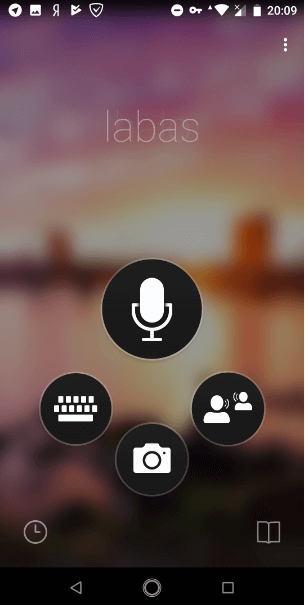
Подведите камеру телефона к нужному тексту. Выберите направление перевода. В переводчике Microsoft есть возможность для включения дополнительного освещения.
Снимите текст на камеру.

В окне приложения появится перевод фотографии, выведенный поверх основного слоя снимка.

Текст перевода можно скопировать в буфер обмена. Для этого, нажмите на соответствующий значок в окне переводчика.
Выводы статьи
С помощью Яндекс Переводчика и онлайн сервиса Free Online OCR можно перевести текст на нужный язык из фотографий или картинок в режиме онлайн. Текст из изображения будет извлечен и переведен на русский или другой поддерживаемый язык.
В приложениях для мобильных телефонов Google Переводчик, Яндекс Переводчик, Переводчик Microsoft, пользователь сначала делает снимок на камеру, а затем приложения автоматически переводят текст с фотографии.
На сегодняшний день все современные смартфоны оснащены довольно качественными камерами, которые способны не только делать обычные фотографии, но и значительно упрощать другие важные операции, например, создание электронных версий печатных документов или быстрый перевод текста с фото. Но для того, чтобы сделать это, необходимо установить некоторые приложения, о них и пойдет речь в сегодняшней статье.
Как перевести текст с фотографии на смартфоне и планшете?
Сегодня на рынке представлены мобильные телефоны и планшетные компьютеры на различных операционных системах, поэтому для удобства будем рассматривать несколько вариантов для разных платформ.
Программа для перевода с фотографий на смартфонах с ОС Android
В Play Market можно найти немало приложений, которые позволяют распознать текст на фото, но лишь немногие из них действительно качественно справляются со своей задачей. И одно из самых популярных и удобных приложений – Google Translate, которое позволяет переводить текст напрямую с фотографии. Для того, чтобы им воспользоваться, просто скачайте и установите его, затем запустите и выберите режим фотографирования объекта. Программа самостоятельно активирует камеру вашего смартфона, вам же останется только сделать снимок (указателя, знака, объявления и т. д.), и приложение переведет его значение с исходного языка на заданный пользователем.
Аналогичным по функциональности можно назвать приложение Abbyy TextGraber+Translator, которое позволяет выбирать один из 60 направлений перевода, распознавать сфотографированный текст, переводить его, а также сохранять в удобном для пользователя формате.
Программа перевода текста на устройствах под управлением iOS
Сегодня в AppStore можно также без проблем найти множество программ для перевода текста с изображения, но наиболее удобными и популярными можно назвать Lingvo Dictionaries - фото-переводчик, которое без проблем справляется с распознаванием сфотографированного текста, но важно учитывать хорошее освещение и правильный ракурс съемки. Обширная база словарей позволяет выбирать до 30 направлений перевода. Стоит также обратить внимание на простой и удобный бесплатный фото-переводчик Photo Translate, который обладает скромным функционалом, но отлично справляется с преобразованием текста с изображения и его переводом. Важно помнить, что эта программа работает только онлайн, и без доступного Интернет-соединения перевести что-то не получится.
В качестве альтернативы для туристов, которые активно путешествуют по разным странам, отлично подойдет приложение iSignTranslate, основной задачей которого является правильный и быстрый перевод на смартфоне в режиме реального времени различных дорожных указателей, вывесок и рекламных объявлений. В базовой версии доступно лишь 2 языка – английский и русский, остальные можно скачать за дополнительную плату. Для перевода используются сторонние онлайн-сервисы, поэтому важно иметь стабильное соединение с Интернетом.
Программа для перевода текста на фотографии для мобильной платформы Windows Phone
Используйте программу Translator, которую совершенно бесплатно можно скачать из магазина Windows Phone. Установив ее на смартфон, вы получите всю базовую функциональность фото-переводчика. Отличительной особенностью программы можно назвать ее возможность накладывать уже переведенный текст поверх исходного фото. Функция достаточно новая и не всегда удобна, поэтому у пользователя есть возможность ее отключить.
На этом все. Надеемся, что теперь, собираясь в путешествие, вы не забудете скачать наиболее подходящее для вас приложение для перевода текста с фотографии и без проблем ориентироваться в новой стране.
Приветствую Тебя дорогой читатель, на связи Александр Гаврин.
Сегодня поговорим о том, какие бывают переводчики по фото онлайн , каким функционалом они обладают и как они работают.
Для многих уже давно привычны переводчики в смартфонах, которыми можно воспользоваться в любой момент. Сейчас появились сервисы, которые не только переводят введённый текст, но и могут это делать прямо с фото.
Как это работает?
Скажем, пользователю требуется перевести текст, который имеется на фото или снимке.
Для этого нужно извлечь текст и уже, потом перевести его. Чтобы отделить слова от фото, нужно воспользоваться технологией OCR, позволяющей распознавать текст.
После этого, текст отправляется в простой переводчик. При хорошем качестве снимка, подойдут любые интернет сервисы по распознаванию текста.

Схема строится из двух этапов. Первый - извлечение текста. Второй - перевод текста при помощи онлайн сервиса или приложения на ПК, либо мобильном устройстве.
Текст можно ввести и самостоятельно, но на это не всегда есть время и это довольно трудоёмкий процесс.
Чтобы облегчить данную операцию, нужно совместить два действия в одной программе. Нужно чтобы приложение или сервис опознали текст на фотографии и параллельно перевели его на русский.
При использовании таких приложений - фото переводчик, важно помнить несколько моментов:
Фото переводчики - приложения
Рассмотрим некоторые приложения для мобильных устройств, чтобы ознакомиться с их функциональными возможностями.
Google переводчик по фото
Данное приложение является одним из самых популярных в магазине Google Play . Работает гугл переводчик не только по фото , но также по ручному вводу текста, то есть им можно пользоваться как обычным переводчиком.

УСТАНОВИТЬ ПРИЛОЖЕНИЕ
Программа может легко работать без доступа к интернету. Для этого потребуется заранее скачать языковые пакеты. Впрочем, гугл переводчик , переводит по фото , что позволяет экономить место на своём устройстве.
Не нужно скачивать лишних файлов. Дополнительно, в приложении имеется функция распознавания речи, перевода СМС сообщений и текста, написанного от руки.
Помимо перевода иностранного текста, программа также выводит его транскрипцию. У приложения есть некоторые недостатки, касающиеся непосредственной работы, однако в скором времени, они, вероятно, будут устранены.
Это приложение работает с 30 языками и также поддерживает функцию перевода с фотографий. Здесь также имеются упражнения, которые помогают запомнить слова.
Это удобно при изучении языков. Все слова, которые вам требуются перевести, озвучены профессиональными носителями языка. В словари можно добавлять собственные словоформы.

УСТАНОВИТЬ ПРИЛОЖЕНИЕ
При переводе с фотографии, приложение работает хорошо. Нужно только, чтобы фото делалось при хорошем освещении и не с бокового ракурса.
Если снимок сделан в плохих условиях, текст не будет распознан даже частично. Программа просто выдаст сообщение о невозможности перевода.
Приложение постоянно обновляется и дорабатывается, в нём исправляются ошибки, приводившие к его вылетам и некорректной работе.
Данное приложение специализируется на распознавании текста по фото. Его особенностью является работа с 60 языками, пакеты которых уже встроены в программу.
Это значит, что дополнительно их скачивать не придётся. Текст, с которым вы работаете, можно сохранять на телефоне.

УСТАНОВИТЬ ПРИЛОЖЕНИЕ
Он также сохраняется во внутренних файлах программы и легко доступен для базовых функций.
Огромное количество встроенных языков несколько замедляет процесс сканирования, поскольку требуется первоначально распознать язык. Чтобы сократить время работы, лучше заранее выбрать язык оригинала.
Небольшим недостатком приложения может являться поддержка только стандартных форматов изображений.
Кроме того, текст перевода не форматируется, он выдаётся сплошняком. Абзацы и прочие выделения игнорируются, остаются лишь промежутки между словами.
Photo Translate
Данный переводчик с фото на русский, работает онлайн. Без интернета он может только распознать текст. Приложение не имеет собственной базы, а значит, пользоваться им в режиме офлайн не получится.
УСТАНОВИТЬ ПРИЛОЖЕНИЕ
Приложения для перевода текста со снимков, имеются и на Windows Phone . Программа имеет простое название и достаточный функционал.
Она разработана поисковой системой Bing . В ней имеется дополнительная функция заучивания новых слов.

УСТАНОВИТЬ ПРИЛОЖЕНИЕ
Это реализовано за счёт “слова дня”, отображаемого на экране телефона. Интересной функцией является возможность отображения переведённого текста, прямо поверх оригинала.
Её можно отключать. Она может оказаться не очень удобной, если на снимке мелкий шрифт и много слов.
iSignTranslate
С помощью приложения, можно переводить текст на русский в режиме реального времени. Это удобно для перевода текста на улице, к примеру, вывесок, объявлений и прочего. Программа создана российскими разработчиками.
При загрузке доступны только два языка - английский и русский. К ним можно добавить ещё 8 языков, но доступны они только за отдельную плату.
Приложение использует сторонние онлайн переводчики от Bing, Yandex и Google . Это значит, что для работы потребуется соединение с интернетом.

УСТАНОВИТЬ ПРИЛОЖЕНИЕ
Приложение имеет некоторые сбои в работе. Например, пользователи сталкиваются с такой проблемой: камера выдаёт ошибку, исправить которую можно, только при наведении на другой объект.
Программа распознаёт лишь стандартные шрифты размером от 0,5 до 3 см. На перевод небольшого фрагмента текста уходит до 20 секунд неподвижного удержания камеры.
Заключение
При использовании приложений такого типа, следует помнить, что машинный перевод не будет идеальным. Он будет приблизительным и некоторые фразы, а иногда и предложения, придётся переводить самостоятельно.
Это проблема любого автоматического переводчика. Вы можете скачать фото переводчики для разных мобильных устройств.
Для каждой системы имеется несколько вариантов, имеющих свои преимущества. Ваш выбор будет зависеть от ваших предпочтений и нужд.

УЗНАЙ ПОДРОБНЕЕ
С Уважением, Александр Гаврин.
Во многих из нас заложена нескончаемая страсть к путешествиям и в основном у нас возникает необходимость перевести с английского языка на русский. Мы хотим посещать новые города и страны, знакомиться с другими культурами, общаться с множеством новых и интересных нам людей. Из всех барьеров, мешающих нам в полной мере получать новые, яркие впечатления от поездки, языковый барьер является одним из наиболее важных. Наша неспособность понимать чужую для нас речь становится существенным препятствием на пути к общению, что инспирирует нас на поиск способов если не устранить, то, хотя бы, сгладить указанный недостаток. Одним из таких способов является использование вспомогательных программ, превращающих наш смартфон в быстрый и удобный переводчик устной и письменной речи. В данном материале я рассмотрю одну из таких мобильных программ — «Переводчик от Гугл», позволяющий не только выполнить привычный нам устный и письменный перевод, но и осуществить перевод текста на имеющемся у нас фото. Но обо всём по порядку.
Компания Гугл запустила свой веб-сервис перевода ещё в 2006 году, а спустя несколько лет свет увидели мобильные формы переводчика на «Андроид» и «iOS». Поначалу приложение критиковали за довольно ригидный, «машинный» текст перевода, ограниченные возможности и нестабильный функционал. Но проводимая разработчиками постоянная работа в деле улучшение возможностей приложения, а также перевод в 2016 году движка переводчика на «GNTP» (нейронный машинный перевод), существенно улучшили его позиции, и ныне данный инструмент не только один из самых популярных, но и один из самых надёжных.

Важным шагом в деле развития приложения стала покупка Гугл компании «Quest Visual» — разработчика мобильного приложения «Word Lens», позволяющего с помощью камеры переводить какой-либо иностранный текст. Гугл сначала сделала бесплатной упомянутую программу, а затем и включила её в функционал своего переводчика, который научился не только переводить письменную и устную речь, но и осуществлять перевод с задействованием камеры мобильного телефона.
Как пользоваться переводчиком от Гугл
Возможности переводчика позволяют использовать камеру смартфона для перевода текста в режиме реального времени, а также переводить текст с уже отснятой вами ранее фотографии.
Чтобы воспользоваться возможностями переводчика, перво-наперво загрузите его на ваш гаджет («Андроид » или iOS).
После запуска сверху слева выберите язык, с которого будет выполнятся перевод, а справа – язык, на который будет выполняться перевод.
- Для осуществления перевода с помощью камеры нажмите на соответствующий значок камеры в меню программы слева.
- Затем наведите камеру телефона на требуемый для перевода текст, и вы практически сразу же увидите его перевод на экране вашего девайса.
Визуально это выглядит примерно так:
Вторым вариантом перевода текста с фото является съёмка фотографии, с последующим переводом иностранного текста на ней.

Также вы можете перевести текст с английского на русский (например) с уже имеющегося на телефоне картинке. Для чего необходимо запустить приложение, нажать на упомянутую кнопку камеры, а затем уже тапнуть на кнопку картинки слева от красной нижней кнопки (это позволит вам выбрать фото с памяти телефона).
Другие возможности переводчика позволяют использовать голосовой перевод (кнопка с изображением микрофона), а также текстовый (кнопка с изображением змейки).
Можно ли пользоваться переводами по изображению на ПК?
Наилучшим способом сделать это на компьютере, это воспользоваться . Версия Google переводчика на ПК в форме популярного сетевого сервиса https://translate.google.com/?hl=ru не позволяет осуществлять обработку фотографий с дальнейшим переводом имеющегося на них текста. Потому альтернативным вариантом является использование какого-либо эмулятора «Андроид» под ОС Виндовс, позволяющего установить на компьютер данное приложение, и в дальнейшем пользоваться его возможностями.
- Установите на ваш ПК один из популярных Андроид-эмуляторов (например, «Bluestacks 2 » или «Nox Player »).
- Запустите эмулятор, пройдите в нём авторизацию, введите данные вашего гугл-аккаунта.
- Затем с помощью поиска найдите Гугл переводчик, и установите его.
- После этого найдите его значок на рабочем столе эмулятора, кликните на нём, и пользуйтесь его возможностями на ПК (насколько это функционально).
Альтернативными решениями является использование ряда стационарных программ уровня «Screen Translator » (выделяете часть экрана с текстом, и переводчик выполняет его перевод). «Translator », «Photron Image Translator » и другие аналоги, позволяющие переводить текст с имеющегося изображения на нужный нам язык.
 В возможностях «Photron Image Translator» заявлен перевод текста с загруженного в программу изображения
Заключение
Возможности Гугл переводчика позволяют выполнять быстрый перевод нужного нам текста, просто направив на такой текст камеру нашего смартфона. Среди других возможностей приложения можно отметить перевод текста на уже имеющемся в памяти устройства фото, а также привычный нам голосовой и текстовый перевод. Если же вы ищете альтернативы такому переводчику на PC, тогда рекомендую попробовать перечисленные выше стационарные альтернативы, в некоторых случаях не уступающие своему мобильному собрату.
Карманные переводчики текста – уже привычная часть нашей жизни. А как насчет того, чтобы сфотографировать текст, распознать, да еще и перевести? О том, какими способностями наделены современные фото-переводчики , наша сегодняшняя статья.
Фото-переводчик Google
Одно из самый популярных приложений в Google Play. Переводчик Google умеет не только распознавать текст на фото (что делает довольно неплохо), но и позволяет пользователю работать с обычным переводчиком. Приложение можно использовать без подключения к интернету, при скачивании дополнительных языковых пакетов. Кроме того, есть функция перевода SMS, рукописного текста (можно lf;t рисовать иероглифы) и распознавания речи. В фото-переводчике заложена возможность воспринимать не только базовые языки, но и такие, как греческий, венгерский и индонезийский. Грамотный перевод последних языков занимает значительно больше времени, поэтому лучше использовать его в случае, если в послании содержится часто употребимая информация, встречающаяся в местах паломничества туристов и в бытовом окружении. Кроме самого перевода, программа также выводит пользователю воспринятый текст и его транскрипцию. Из пока недоработанных моментов можно отметить небольшое смещение некоторых слов текста при сканировании примерно на строку. Также странным показалось, что если заблокировать экран после выведенного перевода, а затем снова вернуть телефон в рабочее состояние, то результат перевода будет утерян и придется проходить процесс заново.
Lingvo Dictionaries
Мобильный переводчик от компании ABBYY на сегодняшний момент взаимодействует не просто с текстом самых популярных 30 языков, но и обладает возможностью фото-перевода . Помимо этого в программе есть упражнения для запоминания слов, профессиональная озвучка от носителей языка и функция добавления своего слова в словарь. Фото-переводчик при переводе фотографий работает практически идеально – при хорошем освещении и не боковой съемке текста. В противном случае не пытается распознать даже и части изображения, выдает сообщение о невозможности это сделать. В последней версии также был исправлен ряд недостатков. Приложение больше не вылетает при большом количестве дополнительно загруженных словарей (есть встроенные покупки более экзотических языков). Lingvo Dictionaries также оптимизировано для удобной работы с общим списком слов, объединенной словарной карточкой.

ABBYY TextGrabber + Translator
Переводчик компании ABBYY, специализирующийся на распознавании текста с фотографий. Отличительной особенностью является то, что перевод можно осуществлять с 60 встроенных языков, не скачивая дополнительные пакеты. Распознавание текста происходит без использования интернета, но для его перевода соединение потребуется. Поддерживается возможность править переработанный текст и сохранять его на телефоне, дополнительно они сохраняются во внутренней истории приложения, где с ними также можно проводить базовые операции. Из-за большого количества встроенных языков приложению сложно распознать язык самому в процессе сканирования, это занимает довольно много времени. Рекомендуется заранее выбирать соответствующий оригинальному тексту язык распознавания для более быстрой работы приложения. К несущественным недостаткам программы относится тот факт, что встроенная функция загрузки изображения из галереи поддерживает только стандартные форматы изображений. ABBYY TextGrabber + Translator также не форматирует текст при выводе отсканированного изображения. То есть текст идет сплошным потоком, игнорируя абзацы и большие промежутки, делая разделение только между словами.
Программа также способна обрабатывать фото и переводить его на любой из доступных при скачивании языков. Функционал приложения ограничивается лишь фото-переводом , распознавание производится самой программой, но для самого перевода текста используется сеть Интернет и Google-переводчик, то есть у самого приложения нет базы для перевода и использовать его Offline не получиться.
Translator
Тема фото-переводчиков не обошла стороной и владельцев Windows Phone. Программа не имеет вычурного замысловатого названия, но имеет все базовые функции современных фото-переводчиков . Разработанное Bing приложение, помимо всего прочего, помогает в заучивании иностранных слов функцией установки “слова дня” на главный экран телефона. Довольно необычной деталью является то, что приложение может писать переведенный текст прямо поверх снятого фото. Эта функция не всегда удобна при большом количестве слов и мелком шрифте, но ее можно отключить.
iSignTranslate
Приложение переводит крупные вывески и заголовки в режиме реального времени сразу же на телефоне. Создано российским разработчиком (что приятно). При загрузке доступны лишь базовые 2 языка: русский и английский. Остальные 8, среди которых немецкий и французский, можно скачать отдельно за 66 рублей каждый. Используются сторонние онлайн-переводчики от компании Яндекс, Bing и Google. Поэтому обойтись без онлайн соединения не получится. Пока приложение работает нестабильно и иногда выводит ошибку, для исправления которой нужно навести камеру на другой объект и снова вернуть. Требуется ширина текста от 5 до 30 мм и лишь базовые шрифты. С 3 попытки у меня получилось отсканировать флаер и выполнить неплохой перевод с русского на английский базовых слов. После неподвижного удержания камеры около 15 секунд дается вполне достойный перевод слов. Впечатляюще! Вот как это примерно выглядит.