
Посчитать кол во символов онлайн. Подсчет количества символов и слов. Как ресурс помогает работать с текстом
Если раньше при работе с текстами основной единицей измерения был один лист, то сейчас это один знак. Под знаком или символом понимают буквы, цифры, знаки препинания, пробелы. Существует два вида подсчета – это подсчет количества знаков с пробелами и количества знаков без пробелов.
Как посчитать количество знаков в тексте три простых способа
1. Визуальный способ, когда количество знаков можно определить «на глаз», приблизительно. Достаточно посчитать число знаков в одной строке и строк на листе. Затем надо умножить эти две цифры и получить результат.
Для справки: на странице Microsoft Word с стандартными настройками шрифтов и отступов в строке около 60 знаков с пробелами и до 50 строк. Но это будет приблизительная цифра.
Как посчитать количество знаков в тексте с помощью Word
2. Если работать с Microsoft Word, можно использовать специальную функцию подсчета знаков, которая есть в меню. Как это сделать?
— выделить или вставить нужный фрагмент;
— найти в нижней строке «Число слов», кликнуть;
— в открывшемся окне «Статистика» посмотреть нужную информацию.
— выделить или вставить нужный фрагмент текста;
— кликнуть «Сервис» в верхней строке меню;
— перейти в раздел «Статистика»;

— получить количественный анализ фрагмента.

Как посчитать количество знаков в тексте онлайн
3.В интернете существует масса сайтов, на которых можно проверить орфографию и количество знаков в тексте. Такие сайты называют «считалками». Например, для работы с текстами можно использовать: simvoli.net, text.ru, vipkontent.ru . Все эти сайты не требуют обязательной регистрации.
— перейти на один из предложенных сайтов (я использую сайт simvoli.net) или набрать в поисковике:« как посчитать количество знаков в тексте»;
— вставить заранее скопированный текст, в котором надо подсчитать знаки;
— проанализировать полученную информацию.

Для того чтобы привлечь больше пользователей каждая «считалка» предлагает свой перечень дополнительных услуг.
Так на сайте vipkontent.ru, кроме стандартного подсчета символов, есть еще подсчет запятых, пробелов и абзацев. На сайте simvoli.net можно сделать подсчет плюс анализ текста. А на text.ru есть качественная проверка на уникальность и SEO-анализ.
Может показаться, что приведенная выше информация нужна ограниченному кругу людей. Но это не так. Подсчет символов в тексте выполняется часто, начиная со школьных сочинений и институтских курсовых работ, заканчивая изданием книг и газет. Также этот метод широко используется для работы в интернете. Один знак — это единица расчета стоимости текстового документа. Даже обычный человек в повседневной жизни сталкивается с этой задачей, давая объявление в газете или оставляя комментарий на сайте.
Введите текст:
Сервис сайт предлагает своим пользователям множество полезных инструментов, которые значительно облегчают их ежедневную работу. В этом разделе таких инструментов - всего два, но они являются основными для копирайтеров и оптимизаторов. Конечно, узнать количество слов и знаков (с пробелами и без) вы можете и в офисной программе MS Word, но бывают случаи, когда это невозможно сделать. Например, у вас нет офисных программ на компьютере, а есть рукописный текст, созданный в порыве вдохновения на страницах записной книжки. Его необходимо набрать в электронном виде и сдать заказчику как можно скорее. В таком случае предлагаем вам воспользоваться инструментом "Подсчет длины текста", с помощью которого вы не только напечатаете текст, но и сразу же узнаете точное количество слов и символов (с пробелами и без пробелов) в нем.
Длина имеет значение?
И заказчик, и исполнитель, оговаривая нюансы перед началом работы над текстом, обязательно акцентируют внимание на количестве символов, в которые должен "вписаться" автор. Очень часто бывает, что тема настолько незнакома исполнителю, что он каждую строчку "высасывает из пальца" и в конечном итоге выдает на-гора текст, который абсолютно не устраивает заказчика. Но при этом количество символов соблюдено. Верен ли такой подход к работе? Скорее всего, нет. Если копирайтер "не в теме", то лучше прямо сказать об этом заказчику и отказаться от работы над текстом, чем считать символы "до победы" и "лить воду".
Однако, и лаконичность в создании текстов для сайтов не всегда работает. Если заказчик хочет видеть на странице своего ресурса текст длиной 15 000 символов, а вы ему с пеной на губах доказываете, что "там писать не о чем" и "тут можно вложиться в 1000 знаков", то, скорее всего, от ваших услуг откажутся. Акулы пера, работающие в Интернете, должны чувствовать ту грань, которую переступать не стоит. И (по возможности) работать с темами, которые более-менее знакомы (или нравятся). Тогда работа будет приносить удовольствие и не придется "вымучивать" каждый символ и "лить воду", чтобы сдать заказчику достойный текст.
ДС пробелами или без?
ДМерилом профессионализма копирайтера является стоимость тысячи символов текстов, которые он пишет. И на этой почве, как ни странно, очень часто возникают конфликты между исполнителем и заказчиком. Первый озвучивает стоимость 1000 символов с пробелами, аргументируя это тем, что "большой палец тоже работает", а второй готов платить ту же сумму за текст без пробелов, потому что "пробел – это не символ". Некоторые авторы после таких слов присылают заказчику "текстбезпробелов" и смотрят на реакцию. Обычно помогает. Однако, чтобы избежать таких неприятных ситуаций, следует оплату "пустот" в тексте оговаривать заранее. Вариант второй: озвучивайте заказчику стоимость 1000 знаков с пробелами и без пробелов. Как правило, во втором случае цифра увеличивается на 20%.
Округляем?
Итак, текст написан, количество символов подсчитано с помощью инструмента "Подсчет длины текста". Например, количество знаков с пробелами (или без пробелов, если вы так договорились с заказчиком) – 3820. Как поступить в таком случае? Обычно эту цифру округляют в большую сторону до числа, которое кратно 100. То есть "счет" вы можете выставить за 3900 символов. Однако, и тут все индивидуально.
Может получиться так, что в поисках необходимого ответа на разные вопросы люди одновременно оказываются на одном и том же интернет-ресурсе. И этому не нужно удивляться. Скажем, одного интересует, как посчитать количество слов в тексте? А другой хочет узнать, как изменить размер фотографии?
И тот, и другой выйдут на указанный сервис вполне закономерно, поскольку именно на нем есть масса самых разных и часто востребованных бесплатных приложений. И многие предпочитают «делать остановку» именно на этом сайте, чтобы не запутаться в «мировой паутине».
Это означает, что среди пользователей сервиса найдутся самые разные люди. Скажем, те, кто с помощью специального приложения хотят определить расстояние между городами или узнать, как изменить размер изображения, фотографии. Или те, кто желают узнать, как скачать видео с youtube или как установить почтовый индекс по адресу?
Эти и многие другие полезные приложения можно найти именно здесь. Они очень просты в использовании. Ко всему нет необходимости в загрузке файлов, установке и последующем обновлении. За них не придется платить. Да и никакой регистрации на сайте не предусмотрено.
Как ресурс помогает работать с текстом
Про каждое приложение мы говорить сейчас не будет. Зато подробно остановимся на том приложении, которое помогает подсчитать количество слов в тексте онлайн. Понятно, что это приложение, возможно, не столь часто востребовано. Например, по сравнению с приложением, которое помогает обрезать фотографию.Однако не нужно думать, что тех, кто работает с текстами и кто нуждается в точном подсчете слов в нем, совсем уж мало. Достаточно сказать, что в эту группу входят многие журналисты, писатели, копирайтеры, рерайтеры, блогеры, переводчики, оптимизаторы и заказчики статей, как и многие другие.
И у них, тем более работающих дистанционно, доходы зависят от того, сколько ими будет написано. А это означает, что для того же журналиста очень важно, чтобы получить честно заработанный гонорар, нужно получить и точную статистику по каждому написанному слову, по каждому символу. Причем, как с пробелами, так и без них.
А ведь при наличии сервиса это не так уж и сложно. Достаточно только ввести текст в соответствующее поле, и подсчет количества слов в тексте будет готов. Причем моментально.
Иногда тот же журналист пишет статью, имея конкретную задачу в том, что он не должен превысить установленный объем в знаках. В противном случае при верстке газеты статья не поместится на площадях газетной полосы, которые для нее отвели заранее. И тогда придется текст сокращать.
И если у тебя на вооружении есть нужный сервис, то этой проблемы можно будет избежать. Ведь сервис определяет количество слов в тексте без малейших погрешностей. И не нужно будет для этого самому пользователю тыкать пальцами в монитор. И тем более считать каждое слово вручную.
Мудрить не надо. Для тех, у кого работа так или иначе связана с подготовкой текста, данное приложение на сайте станет тем самым важным и необходимым инструментом.
SEO-анализ текста от сайт - это уникальный сервис, не имеющий аналогов. Возможность подсветки «воды», заспамленности и ключей в тексте позволяет сделать анализ текста интерактивным и легким для восприятия.
SEO-анализ текста включает в себя:
Счетчик символов, подсчет количества знаков и слов в тексте онлайн
С помощью данного онлайн-сервиса можно определить число слов в тексте, а также количество символов с пробелами и без них.
Определение ключей и семантического ядра текста
Возможность нахождения поисковых ключей в тексте и определения их количества полезна как для написания нового текста, так и для оптимизации уже существующего. Расположение ключевых слов по группам и по частоте сделает навигацию по ключам удобной и быстрой. Сервис также найдет и морфологические варианты ключей, которые выделятся в тексте при нажатии на нужное ключевое слово.
Определение процента водности текста
Данный параметр отображает процент наличия в тексте стоп-слов, фразеологизмов, а также словесных оборотов, фраз, соединительных слов, являющихся не значимыми и не несущими смысловой нагрузки. Небольшое содержание «воды» в тексте является естественным показателем, при этом:
- до 15% - естественное содержание «воды» в тексте;
- от 15% до 30% - превышенное содержание «воды» в тексте;
- от 30% - высокое содержание «воды» в тексте.
Определение процента заспамленности текста
Процент заспамленности текста отражает количество поисковых ключевых слов в тексте. Чем больше в тексте ключевых слов, тем выше его заспамленность:
- до 30% - отсутствие или естественное содержание ключевых слов в тексте;
- от 30% до 60% - SEO-оптимизированный текст. В большинстве случаев поисковые системы считают данный текст релевантным ключевым словам, которые указаны в тексте.
- от 60% - сильно оптимизированный или заспамленный ключевыми словами текст.
Поиск смешанных слов или слов в различных раскладках клавиатуры
Данный параметр показывает количество слов, состоящих из букв различных алфавитов. Часто это буквы русского и английского языка, например, слово «стол», где «о» - буква английского алфавита. Некоторые копирайтеры заменяют в русских словах часть букв на английские, чтобы обманным путем повысить уникальность текста..
При работе в текстовом редакторе MS Word, у пользователя возникает необходимость узнать количество символов в Ворде. В документе Word содержится определенное количество знаков (символов).
Многие пользователи на работе и дома используют на компьютерах текстовый редактор Word, входящий в состав приложения Microsoft Office. После создания документа в текстовом процессоре, понадобилось узнать количество знаков в Word. Для этого можно использовать сторонние сервисы, но это не всегда удобно, тем более, что существует возможность автоматически посчитать количество знаков в тексте в самом редакторе Microsoft Word.
Могут быть разные причины для того, чтобы узнать, сколько символов (знаков) находится в тексте:
- на некоторых сервисах лимитировано количество символов для ввода в формы обратной связи;
- существуют ограничения в размере текста, измеряемые в количестве символов;
- от количества знаков зависит оплата труда за написанный текст.
В первом случае, в формах для обратной связи государственных органов или других организаций часто встречается ограничение на определенное количество символов, которые можно ввести при обращении на сервисе. При превышении лимита, лишний текст не отображается в поле формы. Поэтому, имеет смысл заранее подготовить нужный текст подходящего размера, укладывающийся в ограничения, в редакторе Ворд, а затем вставить готовый текст в форму для обращения.
В других ситуациях, бывают ограничения по минимальному размеру, например, нужен текст, размером не более 500 символов, или, наоборот, есть ограничения по максимальному размеру текста до определенного количества знаков.
При написании текстов на заказ, например, для сайтов в интернете (на большинстве сайтов, опубликованные статьи написаны на заказ другими людьми, а не владельцем ресурса), в технических заданиях выдвигаются определенные требования по количеству символов в будущей статье. От этого параметра зависит размер оплаты автору текста.
Поэтому, у пользователей часто возникает вопрос о том, как посчитать количество символов в Ворде. В Microsoft Word пользователь может увидеть общее количество символов во всем документе Word, или количество знаков в отдельном выделенном фрагменте текста.
Обратите внимание на некоторые моменты:
- Выделите нужный фрагмент текста для подсчета количества символов. Для выделения отдельных блоков текста, расположенных в разных местах документа, нажмите на клавишу клавиатуры «Ctrl», а затем выделите несмежные друг с другом фрагменты текста в документе Word.
- Чтобы узнать общее количество знаков в Ворде (во всем документе), ничего выделять не нужно. По умолчанию, программа автоматически посчитает весь текст документа.
Как узнать количество символов в Word 2016
- Откройте Microsoft Word 2016, введите нужный текст.
- В левом нижнем углу окна программы на строке состояния отображается информация о числе слов в данном документе (эта настройка включена по умолчанию). Кликните по значению «Число слов» левой кнопкой мыши.
- Откроется окно «Статистика», в котором отобразится полная информация о содержании документа Ворд:
- количество страниц;
- количество слов;
- количество знаков (без пробелов);
- количество знаков (с пробелами);
- количество абзацев;
- количество строк.
Параметр «Учитывать надписи и сноски» учитывает весь текст в документе. Без активации данной настройки, будет учитываться только основной текст документа.
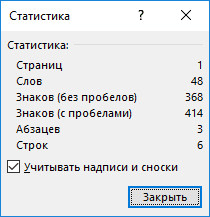
Количество знаков без пробелов соответствует общему количеству символов в тексте документа.
2 способ узнать количество знаков в документе Word 2016: в окне программы Ворд 2016 откройте вкладку «Рецензирование», выберите параметр «Статистика».
Как определить количество знаков выделенного текста в Word 2016
В Word 2016 используйте два способа для подсчета количества знаков в выделенном фрагменте.
- Выделите фрагмент текста в документе Ворд 2016.
- В значении «Число слов» отобразятся две цифры, отделенные друг от друга через косую черту. Первая цифра показывает количество выделенных слов, вторая цифра соответствует общему количеству слов в тексте документа.
- Кликните левой кнопкой мыши по значению «Число слов», в окне «Статистика» вы увидите все статистические характеристики выделенного фрагмента.
2 способ: после выделения нужного фрагмента в тексте Word 2016, откройте вкладку «Рецензирование», выберите «Статистика».
Как посчитать количество символов в Word 2013
В текстовом редакторе Microsoft Word 2013, после набора или вставки текста из другого источника, выполните следующие шаги (1 способ):
- В левом нижнем углу окна приложения щелкните левой кнопкой мыши по значению «Число слов», расположенному в строке состояния.

- В открывшемся окне «Статистика» вы увидите результат подсчета. Параметр статистики число «Знаков (без пробелов)» имеет такое же значение, как количество символов в тексте Ворд.
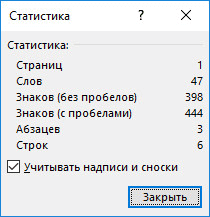
2 способ, как узнать количество символов в Ворде 2013: выделите текст, войдите во вкладку «Рецензирование», нажмите на параметр «Статистика».
Как посчитать количество знаков в выделенном фрагменте документа Word 2013
1 способ посмотреть статистику выделенного фрагмента текста в Ворд 2013:
- Нажмите левой кнопкой мыши на значение «Число слов» на строке состояния.
- В окне «Статистика» откроются данные о количестве символов в выделенном фрагменте документа Microsoft Word.
2 способ для получения информации о количество знаков в выделенном фрагменте: выделите фрагмент документа, войдите во вкладку «Рецензирование», кликните по пункту «Статистика».
Как подсчитать количество символов в Word 2010
В текстовом редакторе Word 2010 выполните следующие действия (1 способ):
- В открытом документе Ворд 2010, в строке состояния щелкните левой кнопкой мыши по значению «Число слов».
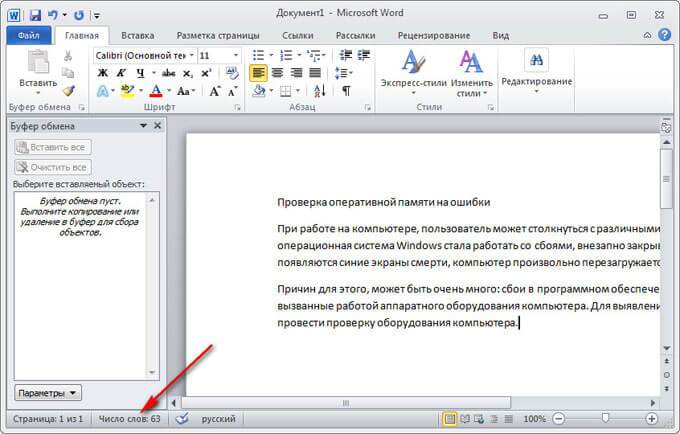
- В окне «Статистика» количество знаков без пробелов соответствует количеству символов в тексте документа.

2 способ посмотреть статистику в Microsoft Word 2010: в окне программы войдите во вкладку «Рецензирование», а затем нажмите на значок «Статистика».
Как узнать количество символов в выделенном тексте Word 2010
Чтобы узнать количество знаков в выделенном фрагменте документа Word 2010 проделайте следующее:
- Выделите нужный фрагмент текста.
- Кликните по значению «Число слов» (здесь отобразится количество слов в выделенном тексте и общее количество слов в тексте).
- В окне «Статистика» откроются статистические все данные о выделенном тексте.
Как узнать количество знаков в Word 2007
1 способ для определения количества знаков в программе Ворд 2007:
- В открытом документе Ворд 2007 переместите курсор мыши в строку состояния, а затем нажмите левой кнопкой мыши на значение «Число слов».

- В отрытом окне «Статистика» появится полная статистическая информация о данном тексте.
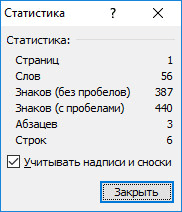
Число знаков без пробелов соответствует количеству символов в документе Word 2007.
2 способ: в документе Ворд 2007 откройте вкладку «Рецензирование», а затем кликните по значку «Статистика» (в левом верхнем углу окна программы).
Как посмотреть количество знаков в выделенном фрагменте Word 2007
В Microsoft Word 2007 откройте документ, а затем выполните следующее (1 способ):
- Выделите фрагмент текста.
- Кликните левой кнопкой мыши в области состояния по значению «Число слов» (первая цифра учитывает число слов в выделенном фрагменте).
- В окне «Статистика» отобразятся все данные по выделенному фрагменту текста.
- Выделите нужный фрагмент в документе.
- Откройте вкладку «Рецензирование», выберите параметр «Статистика».
Как посчитать количество символов в тексте Word 2003
В программе Microsoft Word 2003 для получения информации о количестве знаков в тексте документа, сделайте следующее:
- Войдите в меню «Сервис», в контекстном меню выберите пункт «Статистика…».

- В окне «Статистика» будет показаны справочные данные по этому документу.

Если нажать на кнопку «Панель», то откроется окно панели, в котором пользователь может увидеть количество слов в документе.
Как подсчитать знаки в выделенном фрагменте документа Word 2003
Для просмотра данных о количестве знаков в выделенном фрагменте документа Ворд 2003, выполните следующее:
- Выделите нужный участок текста в документе.
- В меню «Сервис» нажмите на пункт «Статистика…».
Как узнать количество знаков в документе Word любой версии
Есть очень простой способ узнать, сколько содержится знаков в документе Ворд любой версии программы MS Word:
- Нажмите одновременно на клавиши клавиатуры: «Ctrl» + «Shift» + «G».
- Откроется окно «Статистика» с полной информацией по тексту документа.
Выделите нужный фрагмент, а затем нажмите на клавиши клавиатуры для получения статистики о выделенном фрагменте текста.
Выводы статьи
Для получения информации о количестве символов (знаков) в документе Word разных версий программы, существует несколько способов для вывода статистики. Пользователь может получить данные по всему документу Ворд, или только по выделенному фрагменту текста.