
Когда Photoshop отображает совсем не то, что надо. Photoshop — Установка и начальные настройки
Поводом для написания этого материала послужили многократно повторяющиеся вопросы на форумах и в личных сообщениях на e-mail. Дело в том, что при неоптимальных настройках может возникать как замедление работы программы, так и различные другие проблемы, например, невозможность работы с отдельными фильтрами или инструментами.
Итак, давайте приступим.
Сначала настроим основные параметры самой программы, а затем перейдем к настройкам управления цветом.
Для того, чтобы открыть диалоговое окно настроек, нужно либо перейти в меню Редактирование - Настройки - Основные (Edit - Preferences - General) CTRL+ K .
Появится следующее окно настроек (кликнув по картинке, вы можете просмотреть увеличенное изображение).
Здесь я обычно ставлю алгоритм интерполяции по умолчанию Бикубическая (наилучшая для плавных градиентов) . Этот алгоритм наиболее универсален и подходит как для уменьшения, так и для увеличения размера изображения. Однако, после уменьшения придется поднимать резкость. Если же вы преимущественно уменьшаете изображения, то можете поставить алгоритм Билинейная . Тогда, в большинстве случаев, вам не придется повышать резкость после уменьшения либо делать это придется гораздо реже.
Также я снимаю флажок с параметра Смена инструмента клавишей SHIFT . Это ускоряет работу, так как позволяет быстро переключаться между инструментами одной подгруппы (например, между обычной и микс-кистью) нажатием всего одной клавиши, а не двух.
Теперь перейдем на следующую вкладку Интерфейс
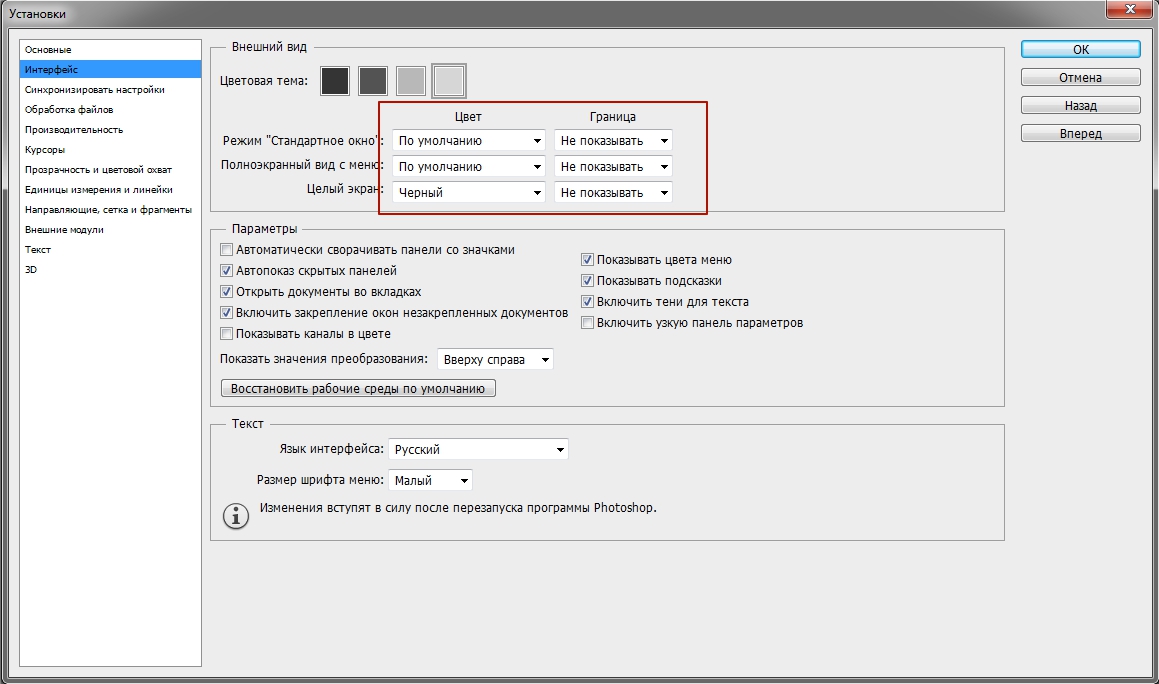
Здесь настройки касаются в основном визуальных эффектов (обведено красным). Я их отключаю, так как это мешает в работе. Цвет интерфейса - это дело вкуса, но я привык по старинке работать в светлом интерфейсе.
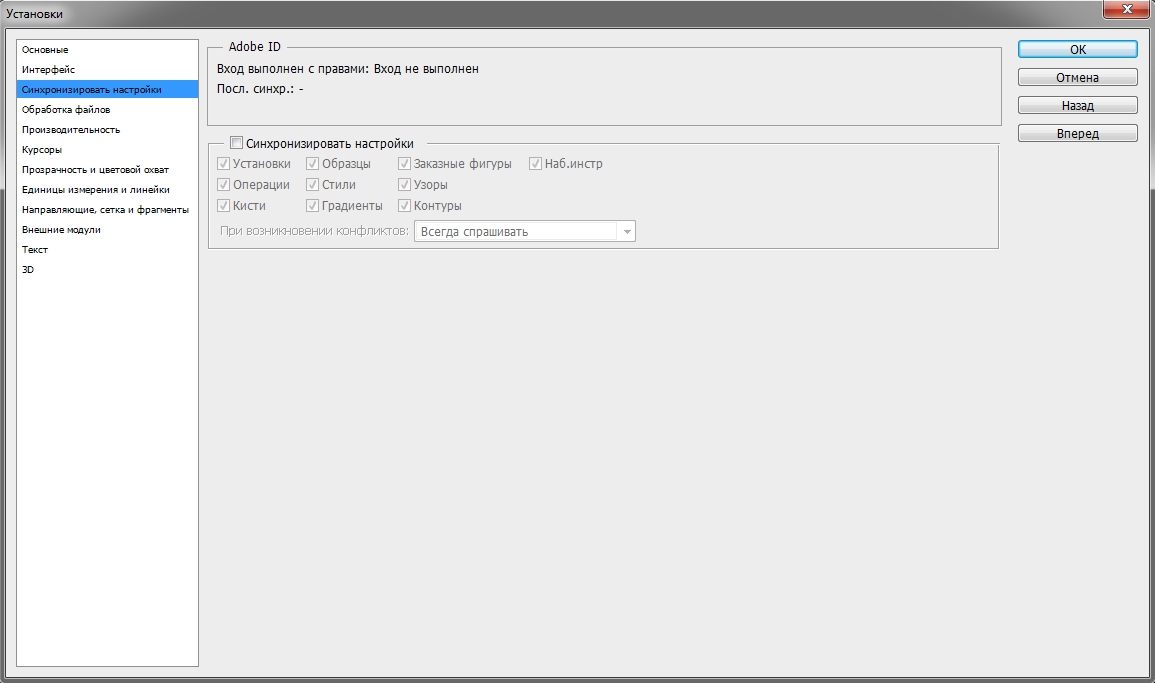
Следующей вкладкой я не пользуюсь, так как функция синхронизации настроек еще недостаточно доработана. Никаких изменений я в нее не вношу.
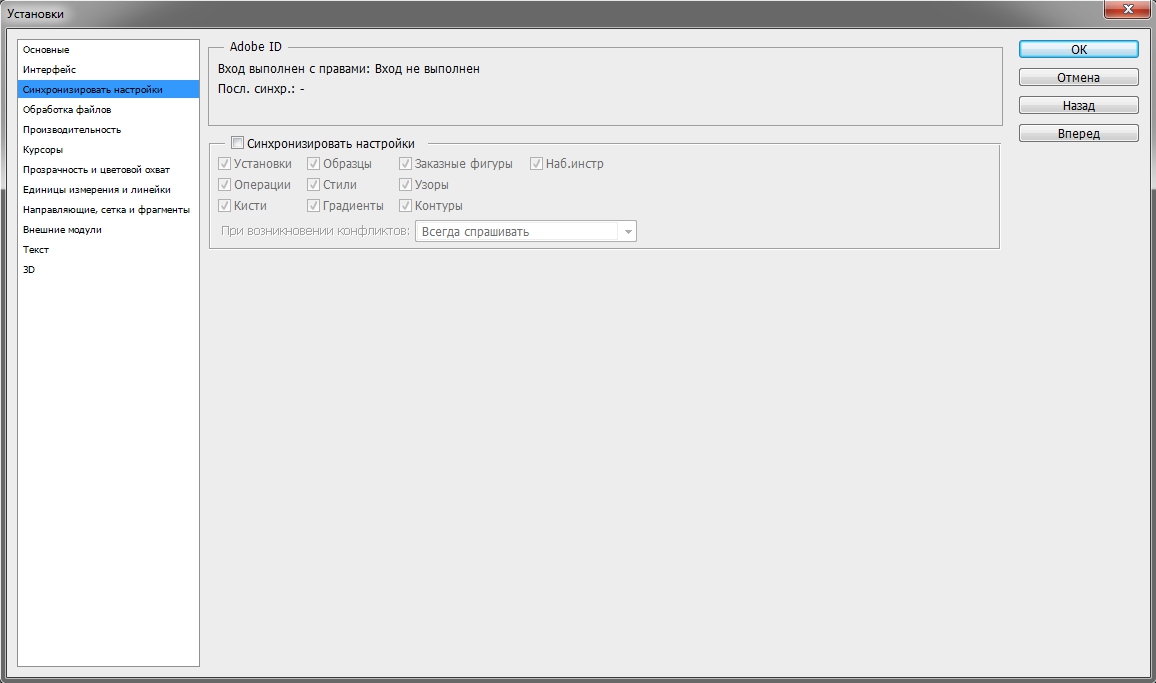
Переходим на вкладку Обработка файлов
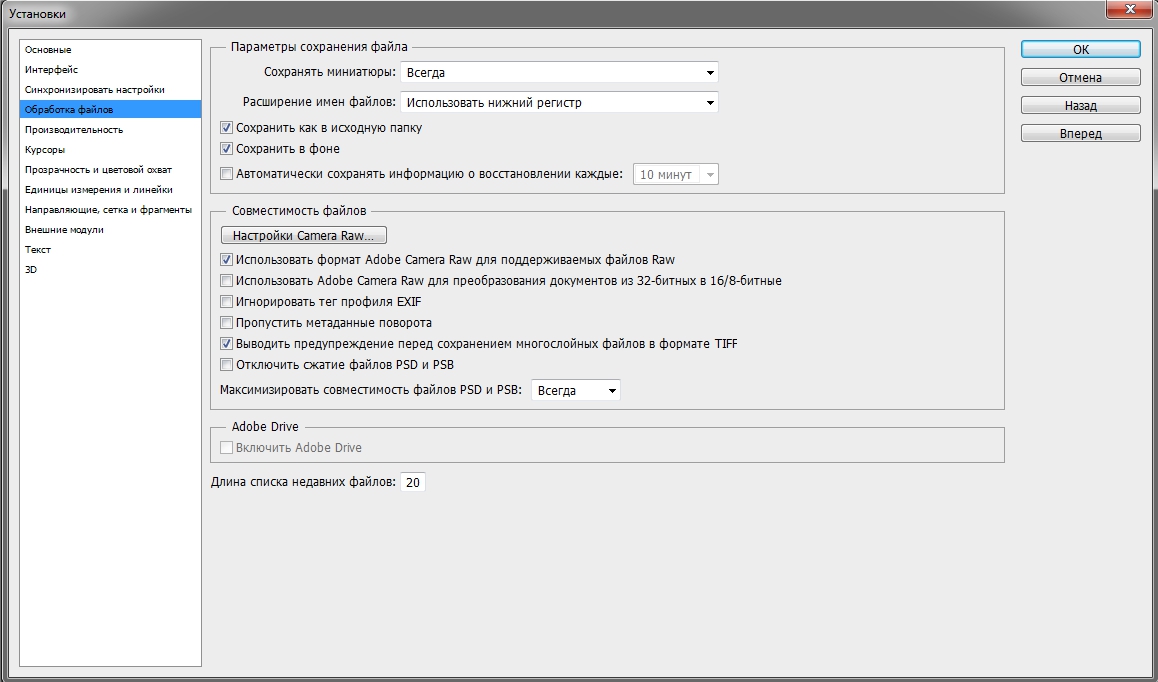
Здесь я изменяю настройку Максимизировать совместимость файлов PSD и PSB . Ставлю значение Всегда , чтобы каждый раз при сохранении не появлялось окно с этим запросом.
Следующая вкладка - Производительность .
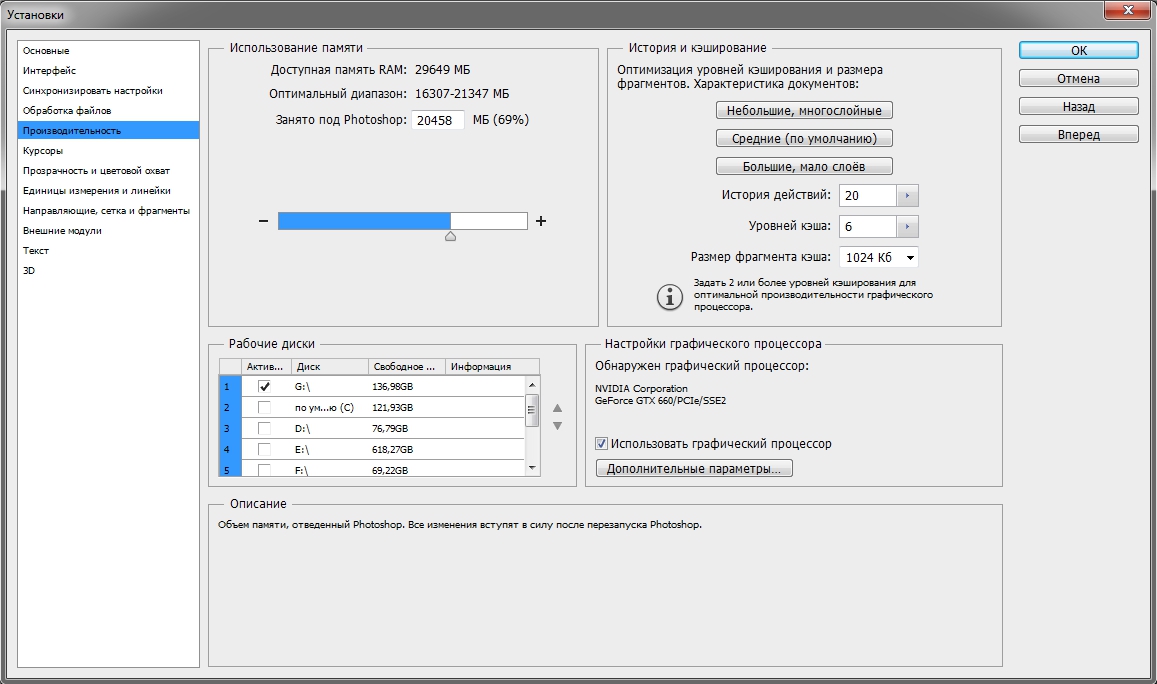
Здесь нужно задать объем оперативной памяти, который будет использоваться программой, количество шагов истории изменений файла, доступное в палитре История , рабочие диски, а также настроить параметры использования графического процессора (видеокарты). Давайте пройдемся по порядку.
Оперативную память лучше задавать в пределах рекомендуемого программой диапазона, чтобы не замедлять работу операционной системы и других параллельно запущенных программ и процессов.
Рабочий диск нужно выбрать отличный от системного (того, на котором установлена операционная система). Рабочий диск используется для временных файлов, которые создает фотошоп в процессе работы. Очень хорошо, если это будет диск SSD, в этом случае многие операции будут выполняться быстрее.
Количество шагов в истории я оставляю по умолчанию равным 20, так как практически не пользуюсь историей изменений. Почему? Да потому что уже через пару минут ретуши даже 500 шагов истории уже будут использованы, а для хранения истории требуются большие ресурсы, что может привести к замедлению работы программы.
Поэтому вместо обращения к истории нужно просто правильно организовывать свою работу: производить операции на копиях слоев, использовать принципы неразрушающего редактирования.
В блоке настроек графического процессора нужно проверить, чтобы был включен флажок Использовать графический процессор . Для более подробной настройки нужно нажать кнопку Дополнительные параметры
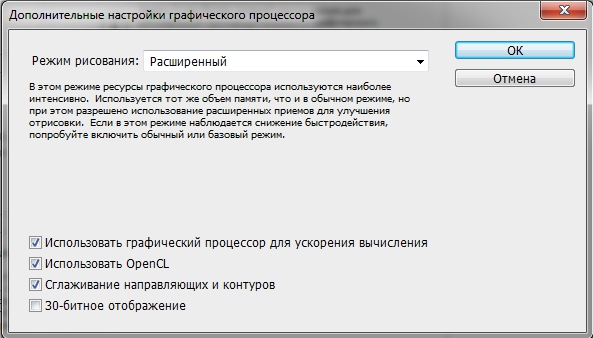
Проверьте, чтобы параметры были настроены также, как на рисунке. Особое внимание обратите на два флажка - Использовать графический процессор для ускорения вычислений и Использовать OpenCL . Отключение этих функций приводит к невозможности использования многих операций и фильтров.
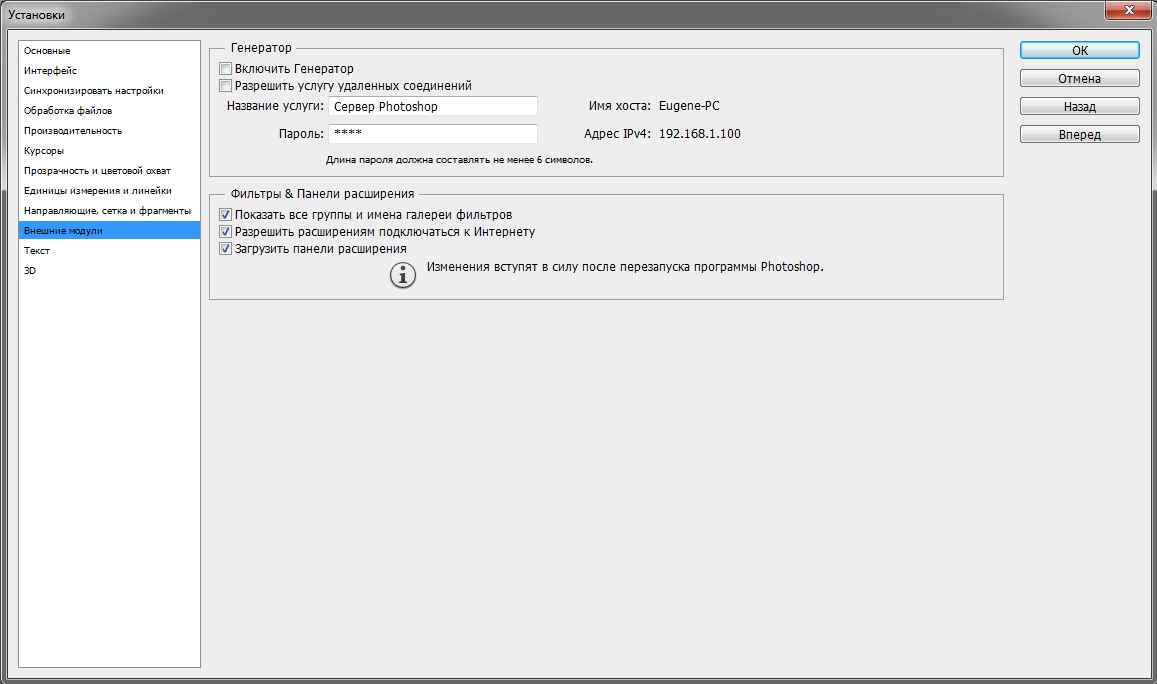
Из следующих вкладок практическое значение имеет вкладка Внешние модули . В ней должны быть включены флажки блока Фильтры и Панели расширения . Тогда все фильтры будут показываться в меню, а различные панели расширения будут работать.
Теперь настроим параметры системы управления цветом. Для этого нужно либо перейти в меню Редактирование - Настройки цветов (Edit - Color Settings) либо нажать комбинацию клавиш SHIFT+ CTRL+ K . Откроется окно настроек
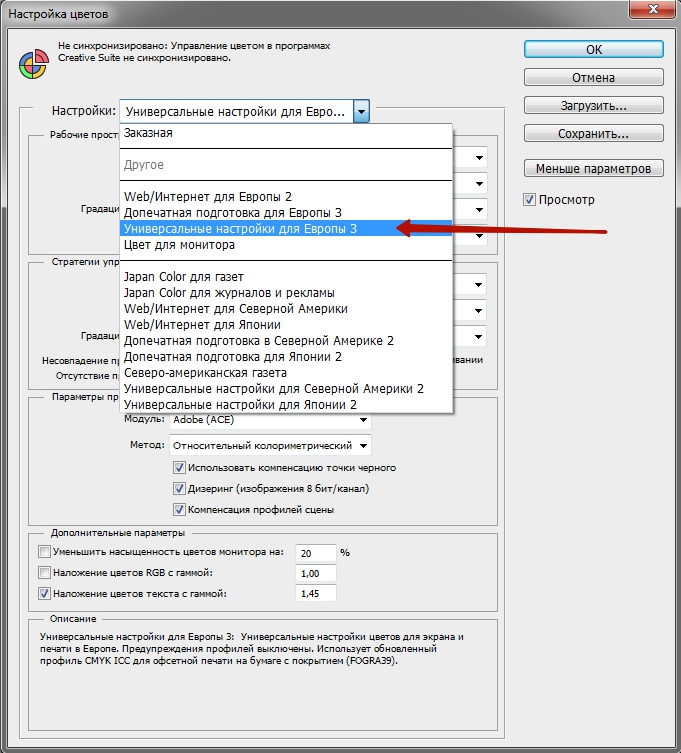
В строке Настройки из выпадающего списка выберите Универсальные настройки для Европы . Таким образом, основным рабочим пространством для модели RGB станет sRGB IEC61966-2.1. На этом настройка цветов закончена.
В качестве рабочей среды можно использовать предустановленную среду Фотография . Выбрать ее можно в верхнем правом углу окна программы. Палитры программы вы можете затем настроить по своему желанию.
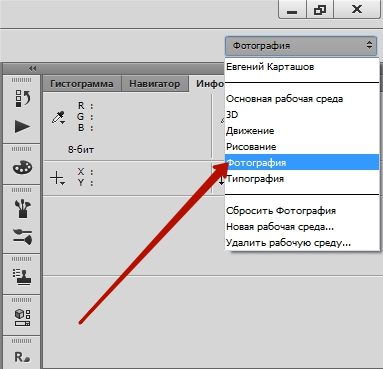
Теперь нужно перезапустить программу и можно приступать к работе.
Настройка цветов в фотошопе часто пропускается пользователями-самоучками при освоении программы. Обычно люди могут обойтись без каких-либо знаний об этом. Стоит ли на самом деле знать про настройку цветов в фотошопе?
Ответ на этот вопрос зависит от того, насколько серьезно вы намерены работать в программе фотошоп. Если вы желаете стать профессионалом, тогда любые дополнительные знания дадут вам преимущества при работе в программе. Базовые знания могут намного облегчить вашу работу в фотошопе.
Поэтому в этом уроке я дам основное, что вы должны знать о настройке цветов в фотошопе.
Для того, чтобы настроить систему управления цветом в фотошопе, нужно выполнить команду Еdit — Сolor Sеttings (Ctrl + Shift+ K).
По умолчанию в открывшемся окне будут следующие настройки:
Рассмотрим все настройки более подробно.
Рабочие пространства (Working Spaces)
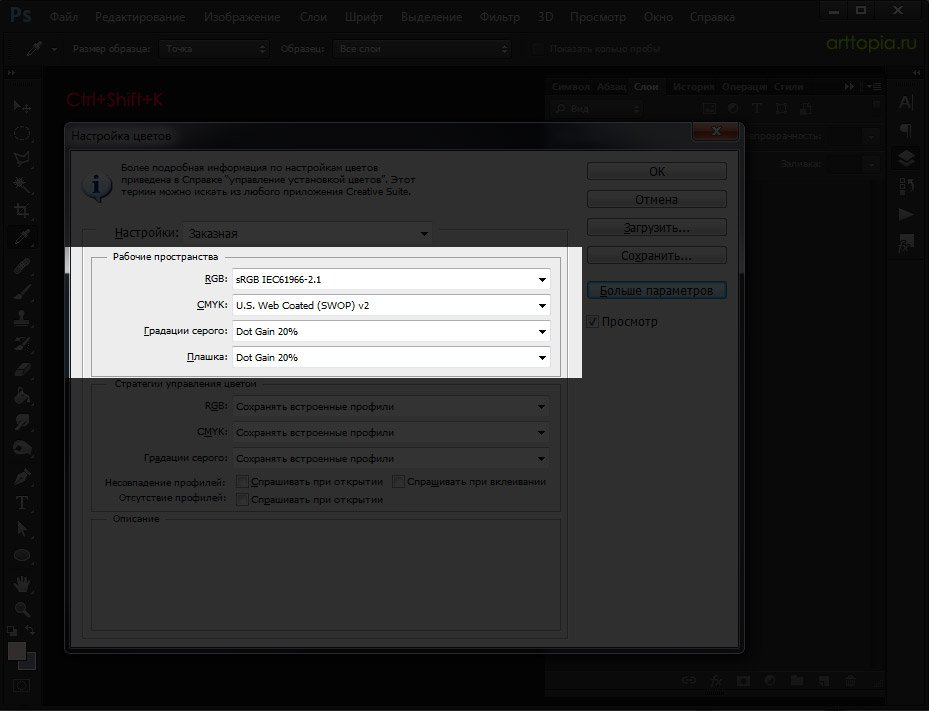
RGB
RGB цвета образуются путем добавления к черному, поэтому эта цветовая модель называется аддитивной. Она очень хорошо подходит для отображения на экране монитора.
Скорее всего, по умолчанию у вас будет установлен цветовой профиль SRGВ IEC. Он хорош для решения большинства простых задач в фотошопе, однако не дает богатой цветовой палитры.
Для веб-дизайнеров и фотографов лучше использовать профиль Аdobe RGВ (1998). Он предлагает более широкий цветовой диапазон.
Разница между ними все-таки не такая существенная, просто профиль SRGB создан для менее дорогих дисплеев.
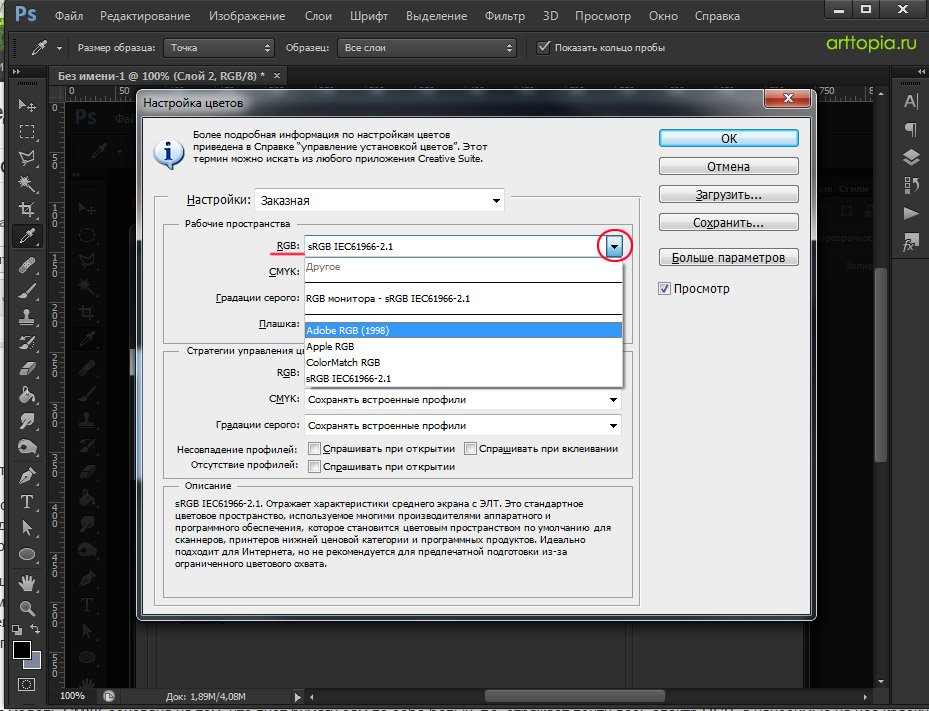
В настоящее время все больше фотографов предпочитают использовать профиль ProPhoto RGB.
Он имеет гораздо больший диапазон цветов, некоторые из которых фактически находятся за пределами человеческого зрения. Однако, у него есть свои минусы. Одним из них является то, что при преобразовании цветовой гаммы использование этого профиля может в итоге привести к нежелательным результатам. Поэтому перед началом работы в этом цветовом профиле, вам следует получить некоторые дополнительные знания по работе с ним.
Кроме того, не путайте sRGB IEC с RGB Монитора — sRGB IEC (Monitor sRGB IEC). Если вы выбрали второй вариант, то можете получить разные результаты на разных дисплеях.
СMYK
Цветовая модель СMYK основана на том, что лист бумаги сам по себе белый, т.е. отражает почти весь спектр RGВ, а наносимые на неё краски выступают в качестве фильтров, каждый из которых «ворует» свой цвет (rеd, grееn или bluе).
Цвета CMYK определяются вычитанием из белого по одному из трех цветов RGВ.
Система СMYK создана и и используется для типографической печати. Перед отправкой на печать убедитесь, правильно ли выглядит изображение в цветовом профиле СMYK.
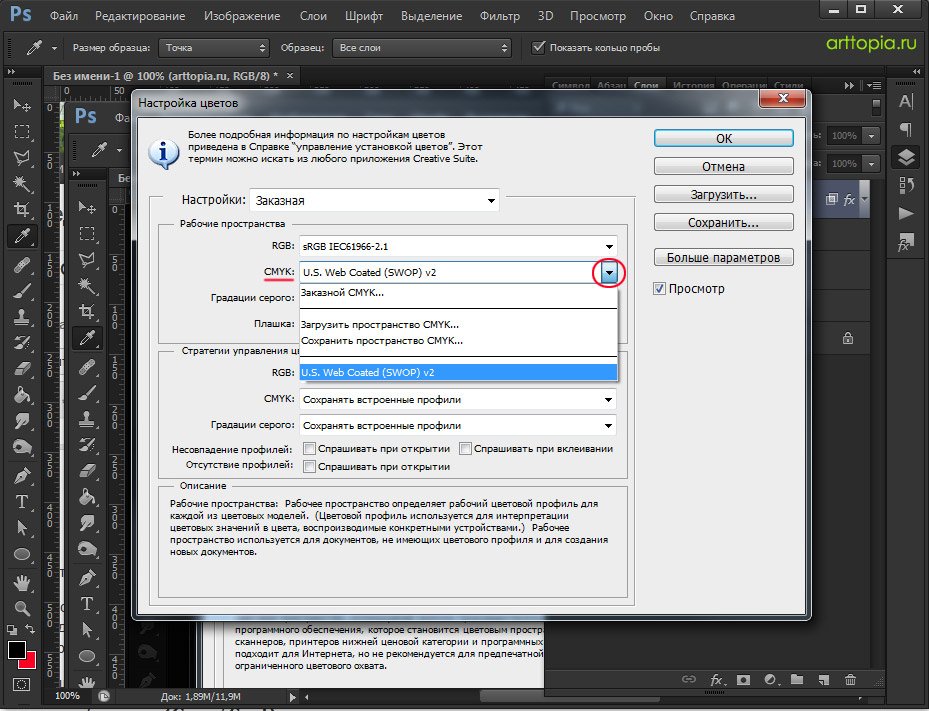
По умолчанию здесь стоит U.S. Wеb Coatеd (SWOP) v2.
Можно выбрать вариант «Load СMYK» и загрузить тот, который вам нужен.
Градации серого/плашка (Gray / Spot)
Оставьте значение Dot Gain 20%.
Стратегии управления цветом (Сolor Мanagement Рolicies)
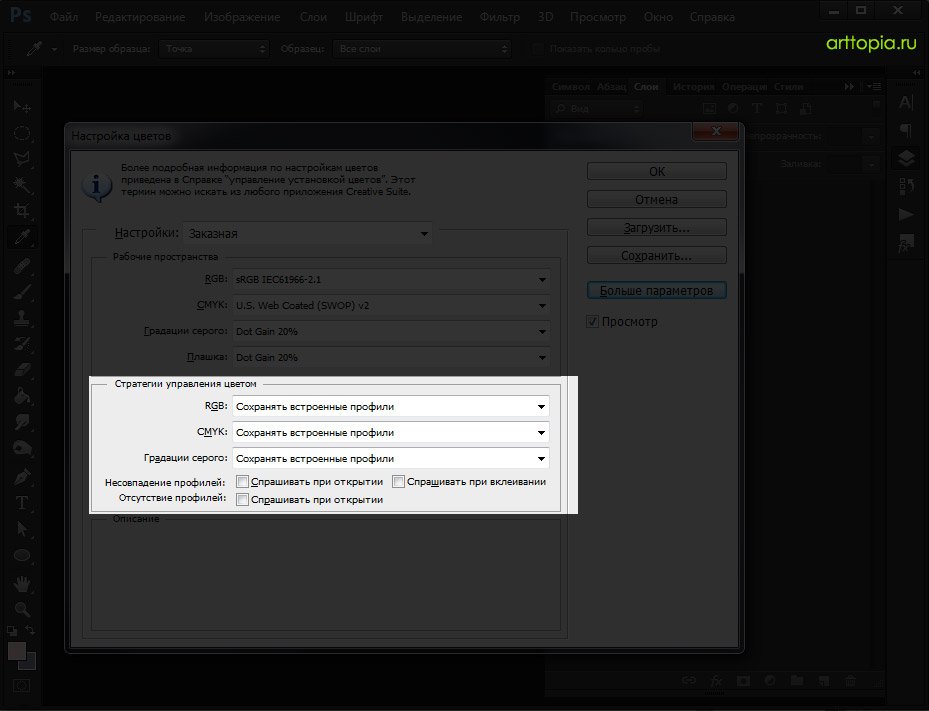
Здесь можно настроить три параметра. Давайте рассмотрим их более подробно.
Выкл (Off)
При выборе этого варианта внедрённый цветовой профиль (или его отсутствие) будет игнорироваться, а изображение сохранится без описания цветового пространства.
Сохранять встроенные профили (Рreserve Еmbedded Рrofiles)
Данный вариант позволит учитывать внедренные цветовые профили и использовать их при обработке изображений. Вновь открываемые изображения находятся в том цветовом пространстве, которое описано цветовым профилем, внедрённым в файл.
Конвертировать в рабочее пространство RGB (Сonvert tо Wоrking RGВ (СMYK/Gray)
В случае, если внедренный цветовой профиль в фотошопе с рабочим цветовым пространством не совпадает, программа преобразует изображение из его цветового пространства в рабочее, присваивая ему цветовой профиль, соответствующий рабочему цветовому пространству.
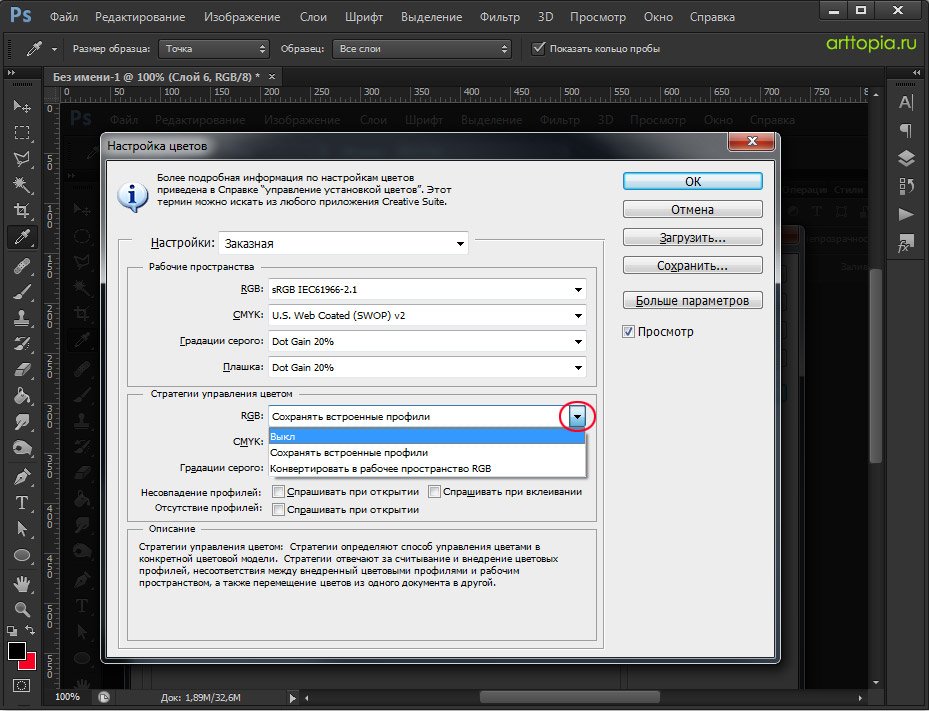
Нажмите на кнопку «Больше параметров» справа, под кнопкой «Ok», чтобы раскрыть панель настроек цвета полностью.
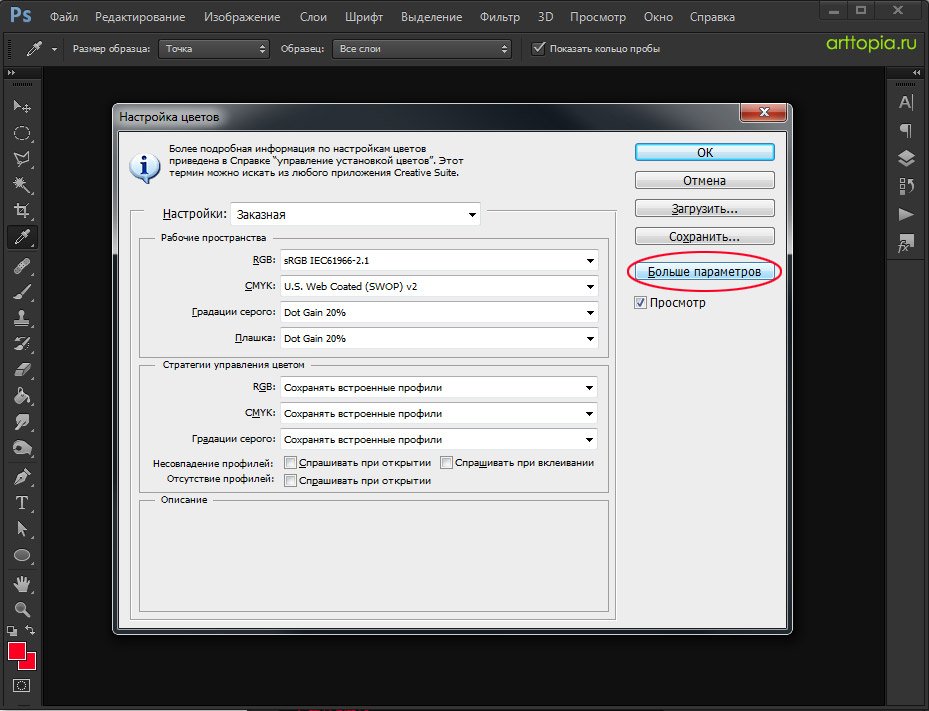
После нажатия на эту кнопку появятся новые поля.
Conversion Options (Параметры преобразования)
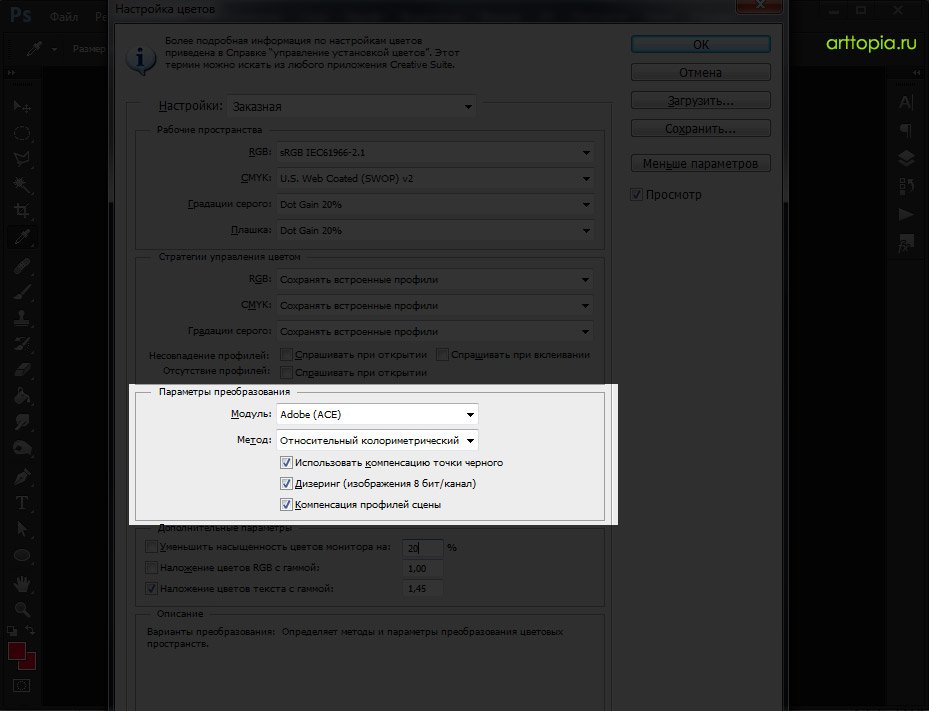
Модуль (Enginе)
Предназначен для выбора системы управления цветом для применения цветовых преобразований. Предпочтительнее выбирать вариант Аdobe (АCE), который соответствует встроенной в фотошоп системе управления цветом.
Метод (Intent)
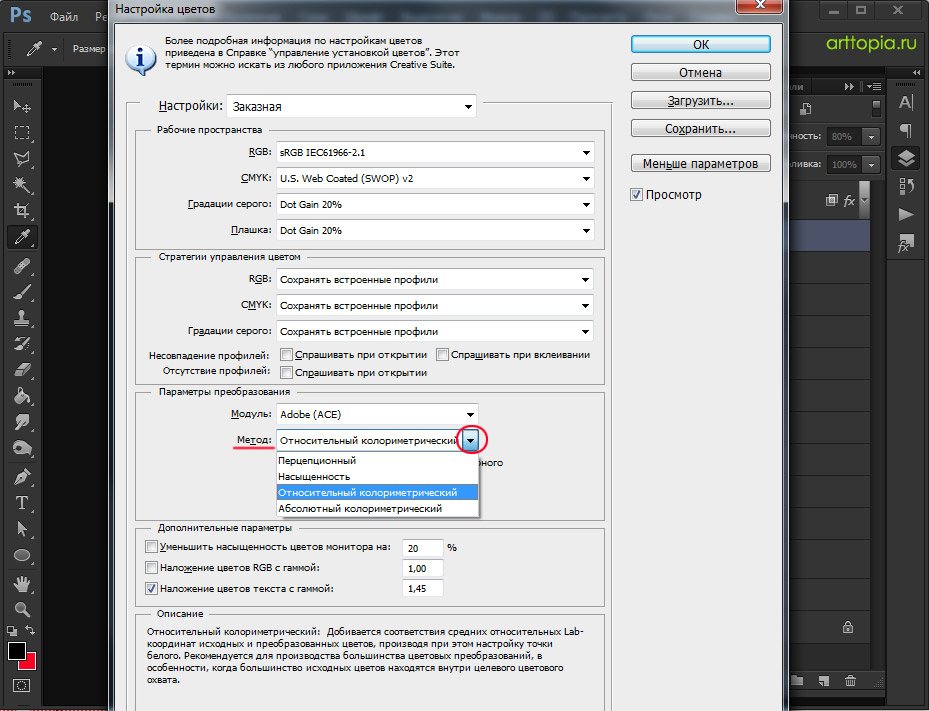
Этот параметр определяет метод, используемый для преобразования цвета между пространствами. Наиболее часто используемые методы это Относительный колорометрический и Перцепционный.
Относительный колорометрический (Relative Colorimetric) — при выборе этого варианта все выпадающие из цветового диапазона выводного устройства цвета отсекаются, а вместо них подставляются ближайшие. Все остальные цвета остаются без изменения.
Перцепционный (Perceptual) — при этом визуальные соотношения между цветами сохраняются. Абсолютно все цвета, полученные с вводного устройства, приводятся к своим эквивалентам внутри цветового диапазона устройства вывода.
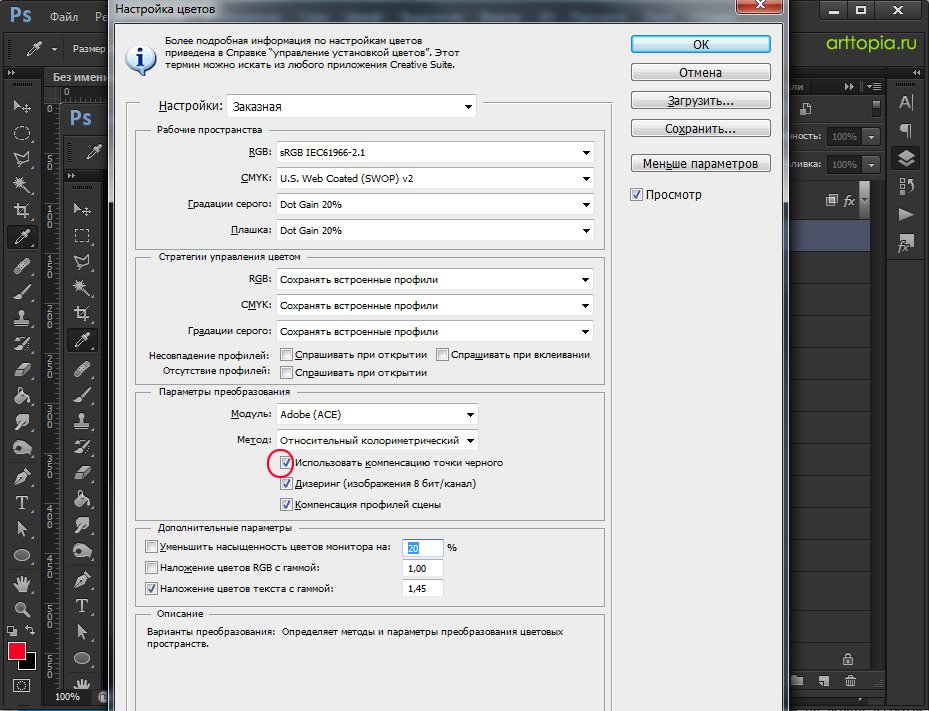
Использовать компенсацию точки черного (Usе Вlack Pоint Сompensation)
При установке флажка »Использовать компенсацию точки черного» самый тёмный из всех нейтральных цветов исходного цветового пространства конвертируется в аналогичный цвет целевого пространства. Это очень важно для сохранения чёрного цвета во время различных преобразований.
Варианты цветопробы (Prооf Setup)
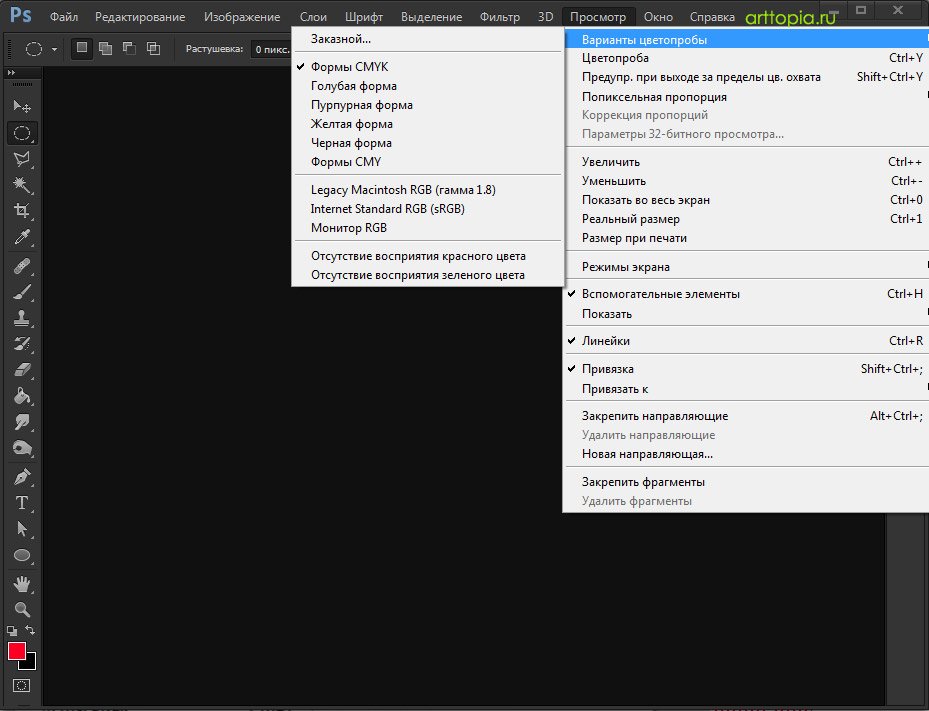
Позволяет задать настройки пробного отпечатка.
Находится в меню Просмотр — Варианты цветопробы (Viеw — Prооf Sеtup).
При помощи данной функции вы можете увидеть предварительное изображение на экране в соответствии с установленным цветовым профилем устройств вывода, которые доступны в операционной системе.
Экранный вариант даст достаточно точное представление о том, как изображение будет выглядеть после распечатки.
Для быстрого включения и выключения используйте комбинацию CTRL + Y (либо зайдите в меню Просмотр — Цветопроба).
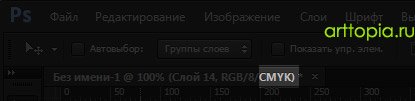
Если ваши цвета выглядят странно, проверьте, не выключили вы случайно эту функцию. Если в конце имени файла вы видите обратный слеш с цветовым профилем, значит, вы нашли причину.
В разделе »Варианты цветопробы» есть различные настройки.
Формы CMYK (Working CMYK) позволяет создать пробный отпечаток на основе рабочего пространства СMYK, как определено в диалоговом окне Сolor Sеttings.
Mac / Win RGB
команды позволяют оценить, как изображение будет выглядеть на Mac и Windows мониторах. Может оказаться весьма полезным, когда вы разрабатываете кроссплатформенный проект.
Заказной (Custom) - при выборе этого варианта появится следующее диалоговое окно:
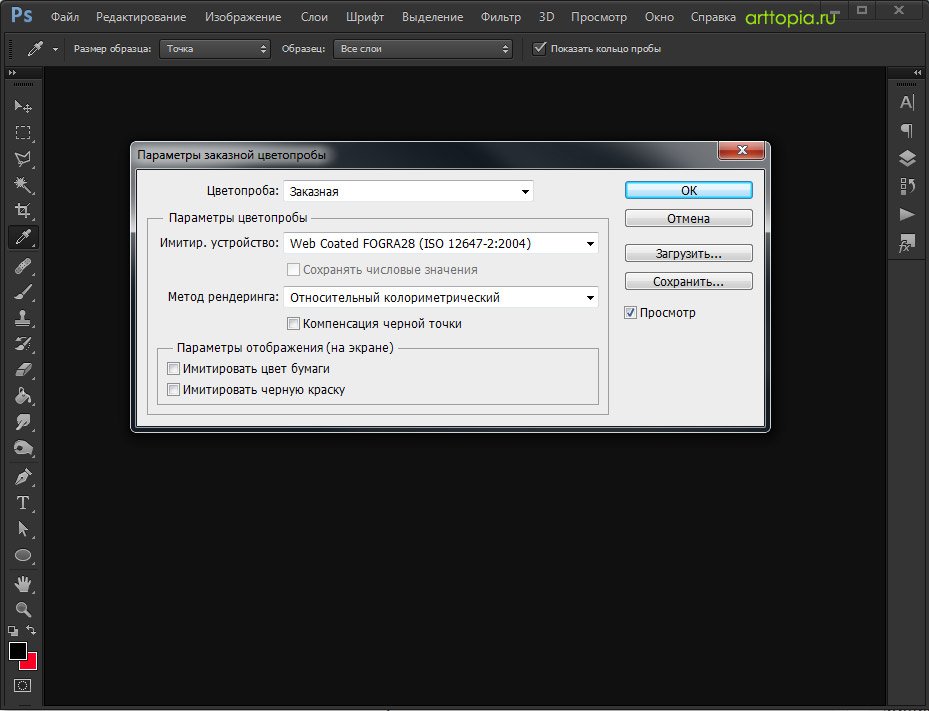
С помощью этих параметров вы можете настроить режим экранной цветопробы для любого устройства.
Имитировать цвет бумаги (Simulate Paper Color) - при выборе этой опции Photoshop будет пытаться отобразить на дисплее цвет бумаги, на которой будет сделан отпечаток. Качество такого предсказания сильно зависит от качества профиля, поскольку это тот единственный источник информации, откуда Рhotoshop может взять информацию о параметрах бумаги.
Имитировать черную краску (Simulаte Blаck Ink) — выполняет аналогичную функцию, только Рhotoshop пытается отобразить на экране наиболее тёмный возможный цвет, который только можно получить на целевом устройстве.
Управление цветовыми профилями
Проверка информации о цветовом профиле файла
Итак, мы узнали, как происходит настройка цвета в фотошопе.
Сейчас посмотрим, где узнать информацию о том, какой цветовой профиль встроен в файл, открытый в настоящее время.
Открываем любую картинку.
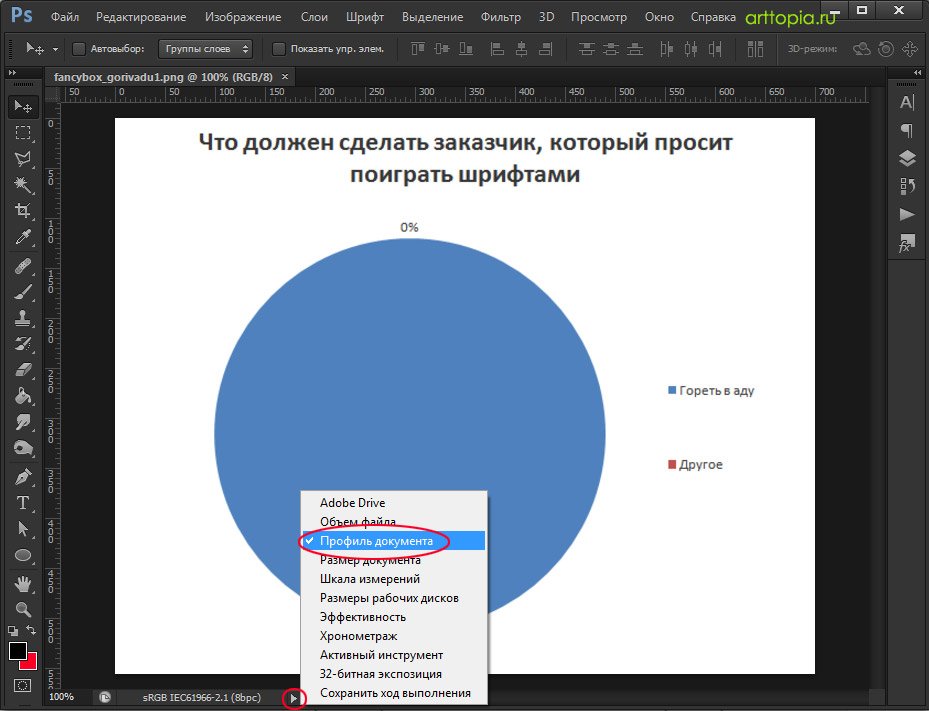
Находим в левом нижнем углу главного окна программы Photoshop небольшую панель для отображения различной информации.
Нажмите на стрелку вправо, выберите в появившемся меню пункт Профиль документа (Dоcument Prоfile) и на экране появится информация о профиле ICC:
Присвоение/ конвертирование цветовых профилей
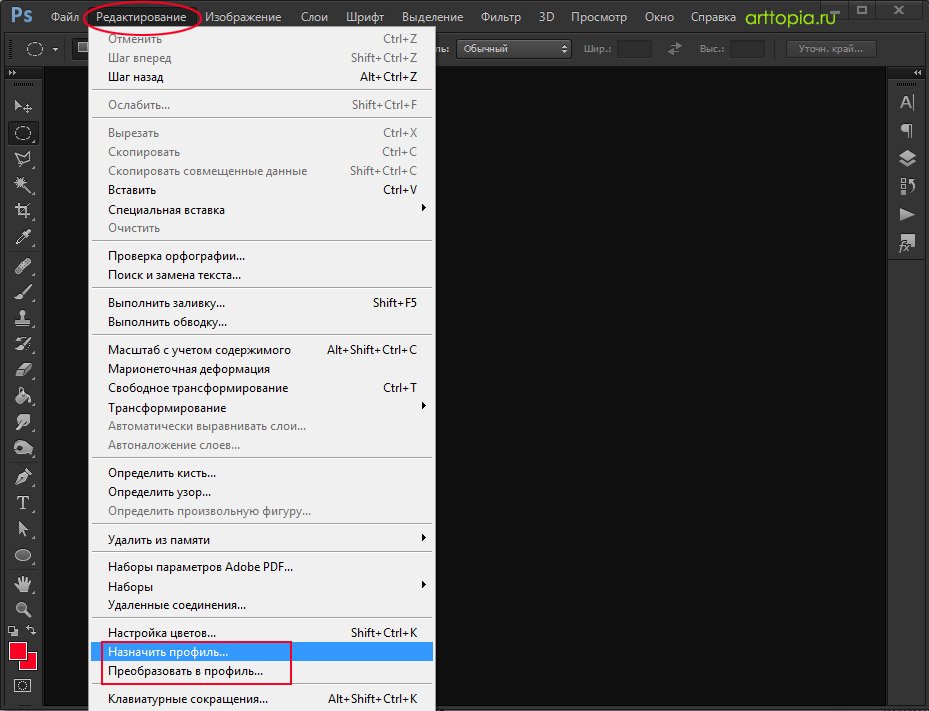
Используется для того, чтобы назначить или преобразовать цветовой профиль файла.
Выполняется по команде Редактирование — Назначить профиль (Преобразовать в профиль) Edit — Аssign Рrofile / Сonvert to Рrofile.
Вот самое основное. Теперь вы обладаете базовыми знаниями о том, как настроить цвета в фотошопе, а также что такое цветовые профили и как применять их при работе.
Если не изменить настройки по умолчанию, Photoshop будет экспортировать файлы так, что цвета будут измененяться при просмотре в браузере. Это происходит из-за того, что по умолчанию рабочее пространство в Photoshop настроено на профиль Adobe RGB. В то время как этот профиль идеально подходит для работы с фотографиями, которые предполагается выводить на печать, его использование для веб-дизайна может привести к неправильному отображению дизайна. По этой причине нужно изменить рабочее пространство при работе над веб-проектами. Существует два основных мнения о том, какое рабочее пространство лучше использовать для веб-проектов. Некоторые утверждают, что рабочее пространство должно соответствовать профилю монитора дизайнера, в то время как другие предлагают использовать sRGB. С обоими методами в действительности можно достичь одинаково хороших результатов, но различными путями.
Преимуществом использования профиля монитора в качестве рабочего пространства является простота. Нет необходимости каких-либо преобразований или корректировок. Однако, при экспорте изображений в диалоговом окне "Save for Web and Devices" должна быть выключена опция "Convert to sRGB". Иначе, при сохранении произойдет изменение цвета. Этот метод крайне прост и хорошо работает, если дизайнер работает над проектом один. Однако, по существу вы в этом случае привязываете отображение документа к профилю своего монитора. Если вы откроете PSD-файл на другом компьютере, значения цветов могут остаться без изменений, но они будут выглядеть иначе, чем на вашем мониторе.
Для поддержания высокой степени соответствия цветов и после экспорта, и при редактировании я рекомендую использовать sRGB для всех рабочих пространств. Профиль sRGB создает базу, обеспечивающую точное воссоздание цвета на всех компьютерах. Однако, когда вы настраиваете рабочее пространство на sRGB, отображение документа не будет совпадать с тем, что в конечном счете покажет браузер (если только вы не встроите ICC-профиль в файл изображения и браузер не сможет его правильно интерпретировать). Это можно легко исправить, работая с цветопробой (Proof Color). В меню View → Proof Setup измените настройку на "Monitor RGB". Потом проверьте, что установлена опция View → Proof Colors . Вы должны увидеть изменения в открытом документе. Изображение должно прийти к виду отображаемому браузером. Возможно трудно постоянно включать опцию Proof Colors , но стоит сделать это привычкой.
Использование рабочего пространства sRGB — лучшее решение для обеспечения соответствия редактируемого изображения его экспортируемой копии в Photoshop. Поэтому будьте уверены, что вы включили опцию Proof Colors и настроили профиль монитора. Когда вы сохраняете изображение способом "Save for Web and Devices", не имеет значения включена ли опция "Convert to sRGB", но важно, чтобы была выключена опция "Embed Color Profile". Чтобы изменить рабочее пространство, откройте диалоговое окно "Color Settings" (Edit → Color Settings ). Вы можете изменить рабочее пространство RGB на sRGB IEC61966-2.1. В этом диалоговом окне вы также можете увидеть ряд других настроек.
Обеспечить универсальность отображения вашего ресурса в сети нелегко, поскольку невозможно учесть конфигурацию системы каждого конечного пользователя. Они могут просматривать веб-сайт с домашнего компьютера или с мобильного устройства. Могут использовать платформу Windows или работать с Mac. В зависимости даже от этих параметров калибровка дисплеев их мониторов варьируется вместе со значениями множества переменных величин. Сочетанием этих факторов обусловлена безвозвратная потеря контроля за отображением ресурса на выходе. Может меняться яркость цветов, их насыщенность, мягкость, или параметры рабочей среды пользователя могут их попросту искажать. Это может вылиться в серьёзную проблему, особенно, если ресурс вашего клиента оформлен в специфических цветах его бренда.
Мы, веб-дизайнеры, обязаны обеспечить нашим разработкам максимально возможное соответствие заданным образцам. Для этого приходится выстраивать процесс создания эскиза, сообразуя каждый его этап с условиями, в которых ваше творение визуально предстанет большинству пользователей. А значит, вам нужно освоить сложную и довольно запутанную систему цветовых настроек.
Хотя таким образом проблема искажения цветов не снимается полностью, острота её, тем не менее, заметно снижается, и обеспечивается максимальная идентичность цветового оформления ресурса при его открытии на большинстве устройств.
Калибровка дисплея
Возможность контролировать отображение ваших цветов на выходе открывается вам осуществлением контроля на входе (то есть, на дисплее вашего монитора). Для этого необходимо тщательно откалибровать монитор: залог грамотного управления рабочим процессом. Есть ПО для калибровки монитора, но лучше задействовать колориметр. Лучше обзавестись им, если вы - человек скрупулёзный. Ряд компаний по сходной цене предлагают приемлемые варианты: Monaco Optix, LaCie blue eye, basICColor displaySQUID и т. д. Калибруете ли вы свой монитор с помощью аппаратных или же программных средств, дайте ему прежде нагреться в течение примерно получаса.
Кроме того, комната должна освещаться мягко и равномерно, нельзя направлять лампу прямо на монитор.
Поскольку наш эскиз будет отображаться как на Mac-устройствах, так и на Windows-ПК, нам нужно применить наиболее общие настройки степени контрастности и баланса белого. Контрастность, коротко говоря, - это свойство, отражающее соотношение между значениями яркости монитора. Чем она больше в цифровом выражении, тем темнее дисплей монитора. Windows-ПК рассчитаны на степень контрастности 2.2, а Mac-устройства - на 1.8, - хотя ОС Snow Leopard сейчас по умолчанию настраивается на 2.2. Значение степени контрастности 2.2 - наиболее типичная для веб-пользователей установка, поэтому и ваш монитор следует настроить соответствующим образом. Баланс белого в большинстве случаев устанавливается на отметку D65, и вам лучше всего следовать сложившемуся обыкновению.
ICC-профили
Обеспечивать универсальность отображения цветов при постоянно расширяющемся многообразии устройств было бы невозможно без единого для всех стандарта. Его-то и разработал Международный консорциум по цвету (International Color Consortium - ICC). Установив цветовые спецификации некоммерческого назначения, ICC позволил устройствам самим распознавать цвета и отображать их так, как следует. Чтобы спецификации ICC работали, и устройства, и файлы нужно снабдить профилями, содержащими всю совокупность параметров.
ICC-профиль файла изображения подробно информирует устройство о том, как ему следует истолковывать данные о цветовой палитре, а профиль устройства сообщает системе о том, как эти данные отображать.
Поскольку типовой красно-зелёно-синий профиль (или sRGB IEC 61966-2.1) содержит описание широкого спектра цветов, которые можно воспроизводить на большинстве устройств, он был принят Интернет-сообществом за стандарт.
Значит, вам следует придерживаться параметров этого профиля во всех ваших разработках для обеспечения их максимальной совместимости.
Настройки Photoshop
Следующий шаг после калибровки дисплея вашего монитора - настройка параметров Photoshop. Здесь-то и начинаются первые сложности. Цветовая обработка в Photoshop преследует две цели. Во-первых, избежать искажения цветов при экспорте файла и его отображении в веб-браузере. Во-вторых, сохранить в файле сведения о его цветовой палитре, чтобы им можно было пользоваться и одинаково просматривать его на различных платформах.
Модуль цветовой обработки (CMM)
Photoshop задействует модуль цветовой обработки (CMM), посредством которого осуществляется преобразование цветов между ICC-профилями. Основу модуля составляет область связи профиля (PCS). Это механизм, обрабатывающий исходные данные файла вместе с его ICC-профилем, и сообщающий устройству назначения, как их отображать, сообразуясь с собственным профилем.
Важно понять суть данного процесса, поскольку цвета, которые вы видите в Photoshop, вовсе не обязательно являются истинными цветами файла изображения. Например, если ваше рабочее пространство настроено по параметрам sRGB, а рассматриваете вы оттенок коричневого (скажем, 161, 121, 69) на Mac-устройстве с помощью DigitalColor Meter, то вы заметите, что в действительности дисплей выдаёт вам 140, 103, 56. Достаточно большое искажение, особенно, синего канала. Оно обусловлено адресованным PCS предписанием документации файла преобразовать его сначала в соответствии с sRGB-профилем, а затем - с профилем монитора.
Чтобы посмотреть исходные цветовые значения, мы можем назначить документу другой профиль через меню редактирования: Edit > Assign Profile. Заменив профиль во всплывающем меню профилем нашего монитора, мы вернём отображаемым цветам их истинные характеристики. То есть, теперь PCS получает предписание напрямую преобразовывать исходные данные в соответствии с профилем монитора в обход sRGB-преобразования, прежде вызывавшего искажение цвета.
Здесь легко запутаться, и расхождения в отображении рабочего пространства могут причинить вам немалую головную боль с вводом браузера в общий рабочий процесс. Многие браузеры полностью игнорируют встроенные ICC-профили, а форматы GIF и PNG вообще их не поддерживают. Вследствие этого цвета искажаются, а браузеры даже могут иначе отображать картинки. К счастью, весь процесс можно упростить: достаточно грамотно управлять вашим рабочим пространством.
Цветовые настройки
Следуя установкам по умолчанию, Photoshop будет экспортировать файлы с искажением цветов при просмотре в браузере. Дело в том, что по умолчанию рабочее пространство Photoshop - Adobe RGB. Этот профиль, оптимальный для обработки и последующей печати фотографий, в ваши веб-эскизы внесёт сумятицу. Поэтому вам нужно изменить ваше рабочее пространство. Есть, так сказать, два подхода к вопросу об оптимальной рабочей среде для создания веб-проектов. Одни утверждают, что профиль рабочего пространства нужно подбирать под профиль вашего монитора, другие же предлагают применять sRGB. Оба способа сулят вам один и тот же результат, только, достигнутый по-разному. Преимущество использования профиля вашего монитора в качестве рабочей среды - в простоте данного решения. Ничего не нужно ни конвертировать, ни тестировать. Однако, следует проследить за отключением опции "Convert to sRGB" в диалоговом окне "Save for Web and Devices". Иначе цвета у вас исказятся. Простейший способ, вполне пригодный для дизайнера-одиночки. При этом, вы плотно увязываете характеристики вашего документа с профилем монитора. Если вам придётся открывать этот PSD-файл на другом компьютере, значения его цветовых параметров сохранятся, но отображаться он будет иначе, и это может ввести вас в заблуждение.
Для максимальной универсальности отображения как экспортируемых вами файлов, так и PSD-документов я рекомендую применять в любом вашем рабочем пространстве строгий стандарт: sRGB. Профиль sRGB обеспечивает базу для точного воспроизведения цветов любым устройством.
Тем не менее, придавая рабочей среде параметры sRGB, вы не добьётесь совпадения отображаемого документа с его браузерной версией (разве только, встроив в него ICC-профиль, легко распознаваемый данным браузером).
Ситуацию легко исправить средствами экранного контроля. В меню View > Proof Setup измените настройку на "Monitor RGB". Далее, убедитесь, что опция View > Proof Colors помечена "галочкой". Вы должны заметить определённые изменения в вашем документе. Вот так он будет выглядеть в браузере. О функции экранного цветового контроля (Proof Colors) трудно не забывать, но вам стоит выработать привычку осуществления такого контроля.
Суть всего вышесказанного сводится к следующему: рабочая среда sRGB - наилучшее решение для обеспечения идентичности отображения картинок в Photoshop и в экспортируемых файлах. Вместе с тем, не забывайте на времы работы включать опцию Proof Colors и переходить на профиль вашего монитора. При выполнении сохранения командой "Save for Web and Devices" включение или отключение функции преобразования "Convert to sRGB" не имеет значения, но назначение цветового профиля через "Embed Color Profile" нужно обязательно отключить.
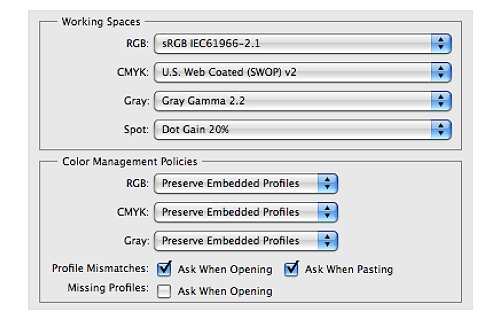
Для изменения рабочей среды откройте диалоговое окно цветовых настроек (Edit > Color Settings). Теперь рабочее пространство RGB можно заменить на sRGB IEC61966-2.1. Кроме того, в данном окне вы увидите и ряд других настроек.
Примечание: Современные браузеры и цветовая обработка
Прежде все браузеры полностью игнорировали встроенные ICC-профили. Однако, они начинают всё больше их распознавать. Когда все браузеры "подтянутся" по части цветовой обработки, ваш рабочий процесс сильно изменится в сравнении с тем, что мы сейчас рассматриваем.
К счастью, вы уже успеете привыкнуть к цветовому пространству sRGB, и вам лишь нужно будет начать встраивать профиль в ваши файлы при их сохранении, помечая "галочкой" опцию "Embed Color Profile".
Приёмы цветовой обработки
Функции цветовой обработки (Color Management Policies) позволяют вам устранять расхождения в характеристиках профилей. Например, копируя и вставляя из буфера изображение с профилем, отличным от текущего профиля рабочей среды, вам понадобится проследить за конвертацией его файла. Я рекомендую оставлять встроенные профили RGB, CMYK и Gray в пункте меню "Preserve Embedded Profiles", проставляя обе "галочки", отмечающие расхождение профилей ("Profile Mismatches"). При открытии или вставке файла с отличающимся профилем Photoshop будет запрашивать ваше согласие на конвертацию файла в соответствии с текущими параметрами рабочей среды, сохранение текущего профиля или полный отказ от выполнения цветовой обработки.
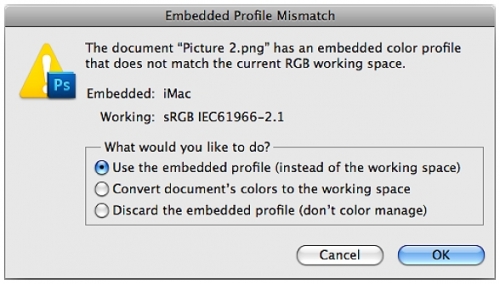
При расхождении профиля файла с текущими параметрами рабочего пространства функции цветовой обработки позволяют вам выбрать способ устранения этого несоответствия.
Имейте в виду, что в ходе преобразования одного профиля в другой происходит утрата данных. Цветовое пространство sRGB, в действительности, гораздо меньше, чем, например, Adobe RGB. Поэтому, преобразуя файл из Adobe RGB в sRGB, вы будете удалять массу информации. Это - неизбежная потеря, и применять подобное преобразование нужно только по необходимости.
Опции преобразования и сложной обработки
Нажав на кнопку "Дополнительные опции" ("More Options") в диалоговом окне цветовых настроек ("Color Settings"), вы получите ещё ряд опций. Во-первых, это опции преобразования (Conversion Options) для управления процессом конвертации изображений из одного профиля в другой. Это набор довольно сложных опций, без которых, наверное, вполне можно обойтись при разработке обычного веб-проекта. Однако, они могут вам и пригодиться: при конвертации оттенков, точная передача которых очень важна, например, цветов логотипа, когда вы сможете получить искомую комбинацию значений выбором опции "Абсолютная колориметрия" ("Absolute Colorimetric"). Опции сложной обработки (Advanced Options) не так уж востребованы при веб-конструировании. В основном, они применяются для имитации цветовых схем различных устройств и печати. Вообще, от использования этих опций вполне можно отказаться.
Присвоение профиля
Опция присвоения профиля ("Assign Profile") может применяться для изменения профиля, приписываемого определённому документу, без непосредственной конвертации составляющих его данных. Она может пригодиться вам в случае утери документом его профиля по каким-то причинам, и если вам его профиль, при этом, известен. При других же условиях, наугад, использование данной опции вряд ли разумно. Чтобы вдруг, случайно натолкнуться на профиль, верно воспроизводящий картинку в оригинале, вам пришлось бы перепробовать несколько разных вариантов.
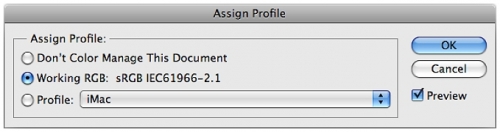
Через диалоговое окно "Assign Profile" можно изменить профиль изображения без его преобразования или усечения диапазона его значений.
Конвертация в профиль
Если изображению присвоен профиль, отличный от текущего профиля рабочей среды, его придётся преобразовать, прежде чем включать его в ваш sRGB-документ. Как уже говорилось, конвертация документа в другой профиль приводит к утрате исходных данных. Поэтому старайтесь ограничиваться однократным преобразованием файла: из его исходного цветового пространства сразу в вашу рабочую среду.
Photoshop использует механизм визуализации для пересылки изображения из его исходной среды в место назначения посредством различных алгоритмов. Каждый такой алгоритм (или "Intent" (средство получения искомой комбинации значений), как он обозначен в диалоговом окне) специализируется на отдельном виде конвертации. Опция "Relative Colorimetric" ("Относительная колориметрия") в качестве установки по умолчанию, пожалуй, - оптимальное решение, поскольку оно стремится обеспечить максимально близкое к оригиналу воспроизведение цветов при сохранении наиболее важных значений. К применению "Абсолютной колориметрии" ("Absolute Colorimetric") стоит прибегать для передачи цветов, служащих "позывными" своих изображений.
Опция визуализации по восприятию ("Perceptual") предполагает воспроизведение цветов такими, какими их различает человеческое зрение, существенно отходя от их исходных значений; её можно иногда применять при конвертации фотографий. Наконец, визуализация по насыщенности ("Saturation") выполняется с усилением насыщенности изображения, без соблюдения исходных цветовых параметров и их пропорций.
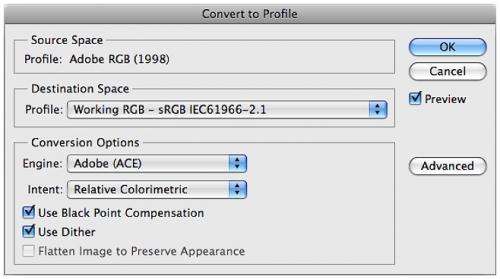
Диалоговое окно конвертации в профиль ("Convert to Profile") позволяет преобразовывать цветовые данные исходного изображения в соответствии с диапазоном параметров среды назначения.
Быстрая установка
Итак, настройка функций цветовой обработки в вашей системе чрезвычайно важна для последующего корректного отображения вашего Photoshop-документа онлайн. И хотя аспекты цветовой обработки, как таковой, могут быть весьма сложными, сам процесс настройки очень прост:
1. Выполните калибровку вашего монитора, установив степень контрастности на отметку 2.2, а баланс белого - на D65.
2. Назначьте sRGB рабочей средой Photoshop.
3. Применяйте Photoshop-команду экранного цветового контроля "Proof Colors" для тестирования каждого документа в RGB-профиле монитора.
Случалось ли вам, господа, замечать, что одна и та же фотография выглядит по-разному, будучи открытой в разных программах? Если вы не обращали на это внимание, то я рекомендую проверить, как настроена ваша система управления цветом ? Найдите несколько снимков в формате JPG, в которых есть холодные, теплые и зеленые цвета, а так же глубокие темные фрагменты, но с читаемыми в них деталями. Откройте фотографии во всех основных редакторах и просмотрщиках изображений, которые вы используете. Для меня это: Adobe Photoshop (Фотошоп), конвертор RAW-фалов Capture One и Canon Digital Photo Professional (DPP) , браузеры Opera , Mozilla Firefox и Internet Explorer (именно для них и понадобился формат JPG), графический менеджер FastStone Image Viewer и стандартный просмотрщик Windows . Я не проверяю цвет в Adobe Lightroom и Adobe Bridge (об этом ниже). Сравните насыщенность цветов, передачу деталей в тенях изображения и глубину черного тона. Если они идентичны, то вам чертовски везет. А если нет, то читайте дальше…
Я всегда был вдумчивым мальчиком, особенно, если это касалось настройки системы управления цветом (CMS - Color Management System ) моего компьютера. Многие человеко-месяцы были посвящены изучению этой темы. К моему стыду, мне не удалось в полной мере осуществить задуманное Apple, Microsoft, Adobe и воспользоваться их желанием помочь мне. Слава Богу, что мамочка об этом ничего не знает. В этом сочинении я не буду придерживаться точности в описании происходящих в системе процессов (не хочу вас вгонять в депрессию), но постараюсь объяснить их понятным языком.
Суть проблемы: фотографии отображаются по-разному в программах компьютера, и не понятно, на какую их них ориентироваться. Может быть это Photoshop , т.к. именно в нем я обрабатываю все изображения, готовлю их для интернета, печати и полиграфии? Или это должны быть браузеры, через которые смотрят фотографии мои клиенты и зрители? А если браузеры, то какой из них?
Источник проблемы в том, что разные устройства вывода (показа) изображений, например мониторы или принтеры, не могут правильно показать (или напечатать) некоторые цвета, которые могут присутствовать в изображении. Чем насыщенней цвет, тем больше вероятность отобразить его неправильно. Область цветов, которую устройство вывода может показать правильно, называют «цветовой охват устройства». Цвета, выходящие за цветовой охват устройства будут показаны неправильно, сплошным цветом, без цветовых переходов в этой области. Чтобы вернуть эти переходы были придуманы цветовые модели . Они так изменят цвета, находящиеся вне цветового охвата, что переходы вновь появятся, правда цвет этих областей будет уже несколько иным, не первоначальным. То есть цвета исказятся.
Существует несколько цветовых моделей , в которых может работать компьютер в целом или его программы. Вот основные: sRGB, Adobe RGB, Prophoto RGB, Apple RGB . Почему так много? Попытка сделать цвета фотографий одинаковыми называется модель sRGB . Но некоторые корпорации были недовольны тем, что sRGB показывает слишком мало цветов (помните: «чем насыщенней, тем больше вероятность ошибки») и выдвинули свои альтернативные предложения по данному вопросу. Так началась битва за стандарты. Каждый старается навязать прочим свою цветовую модель-переводчик, считая ее самой правильной, впихивая ее либо в компьютер, либо в его отдельные программы.
Фрагмент цветового профиля моего монитора: "…o(@ mntrRGB XYZ U acspMSFT NONE oO O-CvSp desc vcprt € @wtpt A rXYZ O gXYZ e bXYZ u rTRC gTRC bTRC 0 vcgt @ TCPt T iOdesc 1- PnP text Copyright 2006 ColorVision Inc. (Spyder2PRO 2.3.3-1) XYZ ?A €XYZ …™ DXYZ M# ?- XYZ $ Z ·‚curv 3 curv 3 curv 3 vcgt !"#$%&"()*+,./01234556789:;<=>?ABCDEFGHIJKLMNOPQ..."
Чтобы пользователи, использующих разные цветовые модели, видели фотографии как можно ближе к тому варианту, который видел на своем компьютере его «создатель» (сильное слово, черт!), были разработаны ICC-профили , которые описывали «как показывался цвет в изначальной системе». Это информация (в виде “кракозябр”) помещается прямо в файл фотографии. Исходя из этой информации, программа, работающая в другой цветовой модели, при открытии изображения знает как «перевести» цвета, чтобы они были максимально схожи с первоначальными. «Схожи» не есть «равно», заметьте. Таким образом, мы определили источники проблем:
- Разные устройства вывода информации по-разному показывают цвета.
- Компьютеры и программы могут использовать разные цветовые модели. В некоторых программах модели можно менять, подстраивать под особенности конкретного компьютера, а в некоторых – «не можно»;
- ICC-профиль должен делать «перевод» цветов из одной системы в другую. Но программы, в которых отображаются фотографии, могут понимать или не понимать ICC-профиль встроенный в графический файл, то есть не все это умеют.
Однако, от теории к практике.
Настройка системы управления цветом (мои действия).
- Калибровка монитора калибратором и создание ICC-профиля монитора. Если вы не имеете калибратор, то пропускаете этот пункт или пытаетесь калибровать свой монитор через программы. К сожалению, последний способ практически никаких существенных улучшений не дает, проверено.
- Сообщить системе о профиле вашего монитора (рис. 1).
- Установка всех программ, в которых я работаю с графикой (Photoshop, DPP, Capture One и так далее ).
- Подготовка фотографий для тестирования.
Подготовка фотографий и первая настройка системы управления цветом проходит в RAW-конвертере Digital Photo Professional. В RAW-файлах должны быть холодные, теплые, зеленые цвета и глубокие тени с читаемыми в них деталями. Убедитесь что в настройках этого конвертора установлено цветовое пространство по умолчанию sRGB (рис. 2). В настройках профиля монитора вы можете выбрать так же sRGB или установить профиль своего монитора, если таковой создан вами ранее. Выполните конвертацию в формат JPG (в ту же папку, которой лежат RAW-файлы), но проследите, чтобы в JPG не включался ICC-профиль (рис. 3). Снова откройте в конверторе RAW и JPG-копии фотографий. У вас должны быть одинаковые изображения. Если такового не произошло, еще раз проверьте настройки цвета в DPP. Если вы не пользуетесь этим конвертором, то пропустите этот этап.
Фотошоп (Photoshop). Откройте фотографии формата JPG в Фотошопе (надоело мне язык переключать). При открытии файлов у вас может выскочить панель, с тремя вариантами действия по преобразованию цвета (рис. 4). Выберите последний пункт. Так мы говорим системе, что желаем игнорировать разницу в цветовых пространствах фотографии и Фотошопа. А вот теперь кто-то мне может объяснить, откуда в этом файле взялся профиль, если мы отключили его внедрение при конвертации в DPP?! Бардак.
Сравните фотографии в Photoshop и DPP (если DPP отсутствует в вашей системе, то используйте Opera, FastStone). Если они идентичны, то можно приступить к следующему этапу настройки системы, но всё же заглянем в настройки цвета Photoshop. Туда же вам путь, если цвета у вас отличаются. Короче, все идем туда. Настройки цвета в Фотошопе находятся отдельно от прочих, и вызываются клавишами “Ctrl+Shift+K” (рис. 5). Если у вас было несоответствие цветов, то надо в опции “Setting” выбрать “Monitor color” (мониторный цвет). В опции “RGB” у вас должен подставиться ICC-профиль вашего монитора и цвета фотографий в DPP и Фотошопе станут идентичными. Можете попробовать из любопытства другие опции, чтобы посмотреть, как от этого изменяются цвета фотографии (должно быть отмечено “Preview”).
Помните, при открытии файлов у нас выскочила панель, с запросом: что делать с цветом фотографии при несовпадении профилей? Если вы не хотите ее больше видеть, или она вас пугает, то отключите галочку в опции «Ask When Opening” (запрашивать при открытии). Нажмите “OK” чтобы изменения настроек цвета сохранились.
Теперь мы должны удалить ICC-профиль из файлов, для дальнейшей проверке системы. Надо еще раз сохранить фотографии (“Save As…”), но с отключенной опцией “ICC Profile: …” (рис. 6). Теперь в наших фотографиях профиль отсутствует стопудово.
Менеджер графических файлов (FastStone Image Viewer, ACDSee и другие) являются основным моим инструментом при поиске, перемещении или копировании фотографий. Очень часто именно эта программа позволяет мне выловить случайные ошибки в настройке цвета системы. Данные программы могут поддерживать или не поддерживать ICC-профиль включенный в файл (рис. 7). У меня поддержка профиля отключена.
Браузеры – самое массовое средство просмотра фотографий. Лишь некоторые браузеры могут использовать встроенный в изображение профиль. Это значит, что если изображение содержит в себе ICC-профиль, то в разных браузерах оно может выглядеть по-разному. Однако, так как профиль всегда удаляется мной на этапе обработки в Фотошопе (это важный момент!), то этой проблемы для меня не существует. Всё же, для спокойного сна, я проверяю идентичность отображения фотографий в браузерах и Фотошопе.
Capture One не умеет конвертировать RAW-файл без включения в него ICC-профиля (я удаляю его позже, в Photoshop). При настройке параметров конвертирования, логично было бы испытать из всего множества профилей, предлагаемых при конвертации, лишь три: профиль монитора, профиль камеры (в ней у меня стоит sRGB) и sRGB. Профиль монитора (рис. 8) дал мне совпадение видимого в RAW-конверторе и Photoshop, что и требовалось.
Adobe Lightroom и Bridge не поддаются настройке. Их внутренне цветовое пространство, если мне не изменяет память это “ProPhoto RGB”, нельзя изменить. Это приводит к тому, что в Lightroom и Bridge вы видите одни цвета, а в Photoshop – другие, если только не перенастроите всю свою систему управления цветом на “ProPhoto RGB”. Такое стремление Adobe подмять под себя весь мир меня не беспокоит, ибо я не использую Lightroom для конвертирования RAW-файлов (на то есть несколько причин), а Bridge использую лишь как менеджер графических файлов, и то редко. Обратите внимание, как на рисунке 9 меняется насыщенность теплых оттенков (роза и лицо) в Bridge и Photoshop.
Печать фотографий – завершающий этап проверки настройки всей системы управления цветом. Печать в хорошей профессиональной фотолаборатории, естественно без коррекции цвета оператором. Идентичности цвета монитора и отпечатка невозможно добиться, в виду совершенно иных принципов отображения цвета (в мониторе – излучение, на отпечатке – отражение), однако та степень соответствия цветов, которую я получаю, меня абсолютно устраивает.
Мой принцип настройки системы управления цветом не идеален , и имеет несколько недостатков. Во-первых: все заточено под пространство sRGB (начиная с фотокамеры), т.е. цветовой охват сужен настолько, что его смогут корректно показать большинство мониторов и принтеров. Это расплата за массовость адекватности цветопередачи.
Во-вторых: я привязываю цвета фотографии к своему монитору (помните, конвертирование из Capture One происходит в цветовое пространство монитора). А ведь у большинства других пользователей нет такого монитора или нет профиля этого монитора (я не включаю профиль в файл изображения). Мое оправдание: я покупал монитор со стандартным sRGB пространством, хотя была возможность купить с расширенным Adobe RGB. Значит изображение, создаваемое мной, может содержать цвета только находящиеся в пределах возможности sRGB, то есть адекватно его может видеть подавляющее большинство мониторов и принтеров.
И последнее: я не сообщаю продвинутым пользователям, например дизайнерам, о цветовом профиле моей системы. Значит, они не могут преобразовать цвета в свое, отличное от моего (если таковое случится), цветовое пространство. А зачем его преобразовывать, если любое другое цветовое пространство содержит в себе sRGB и будет адекватно передавать его цвета?
Хорошие вести: система работает! Один из моих постоянных заказчиков – крупное производство детской одежды, дизайнеры которого очень требовательны к точности цветопередачи на фотографиях их изделий. До меня дошли сведения, что после меня дизайнером требуется делать цветокоррекцию лишь потому, что цвет некоторых изделий в партии отличается от опытных образцов, которые я снимаю. Это очень хороший результат настройки моей системы.
Я думаю, что причина успеха настройки моей системы управления цветом в том, что мой монитор имеет аппаратную калибровку (у меня есть калибратор) и я использую цветовое пространство sRGB. Не выполнив одно из этих условий, я бы не получил столь хороший результат. Дает ли моя система уверенность, что другие пользователи будут видеть мои фотографии такими же, как я их вижу? Конечно нет. Ведь у большинства монитор не калиброван. Моя задача была создать гармонию и порядок внутри моей и других калиброванных систем.